- Réduire le taux de rebond
- Pupitre de commande
Réduire le taux de rebond | Partie 1 : 4 conseils du bureau de contrôle pour gérer les pages sans résultat
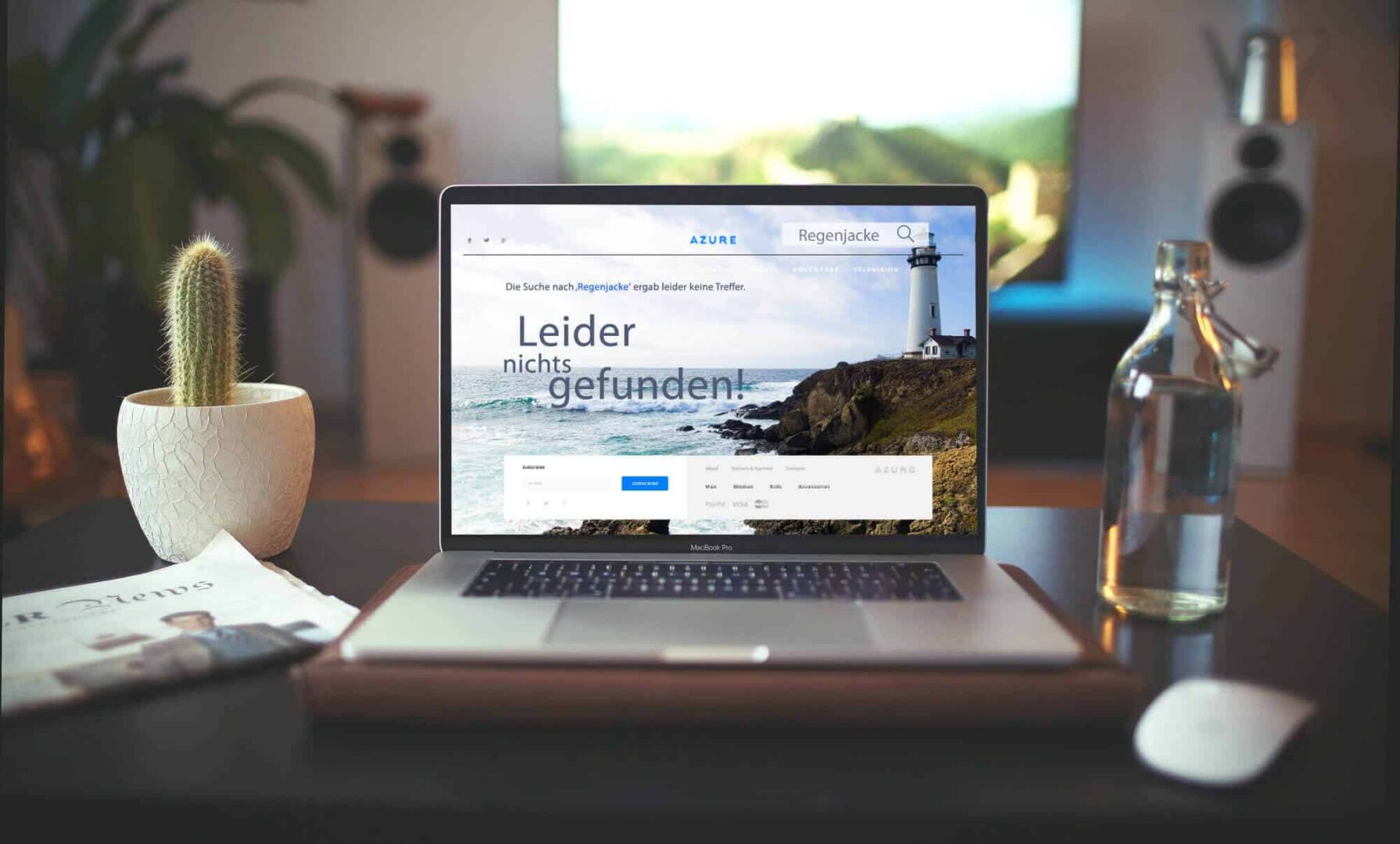
Les pages sans résultat sont le no man's land des boutiques en ligne : une fois que le visiteur y a atterri, il peut être difficile de le convaincre de recommencer sa recherche de produit. Souvent, il quitte la boutique en ligne et recherche le produit souhaité chez la concurrence. Les exploitants de boutiques souhaitent bien sûr éviter cela, surtout si l'article recherché fait partie de leur gamme, mais n'est pas trouvable avec le terme de recherche saisi. Il est donc important pour les responsables e-commerce de se pencher sur la question des pages sans résultat et de développer des stratégies pour les éviter, voire les exploiter à leur avantage.
Voici ce que vous trouverez dans cet article de blog :
Que sont les pages sans résultat et pourquoi existent-elles ?
4 conseils pour gérer les pages sans résultat
Conseil n° 1 : rendre les contenus consultables
Conseil n° 2 : intégrer le langage utilisé par le client
Conseil n° 3 : proposer un service pour les produits épuisés
Conseil n° 4 : afficher des alternatives aux produits non référencés
Que sont les pages sans résultat et pourquoi existent-elles ?
Les pages sans résultat apparaissent lorsque la recherche dans la boutique ne trouve aucun résultat correspondant à la requête saisie. Cela ne signifie toutefois pas nécessairement que le produit recherché n'est pas disponible. Au contraire : il existe de nombreuses raisons pour lesquelles un terme de recherche ne donne aucun résultat, et celles-ci varient d'une boutique en ligne à l'autre. Ainsi, le terme de recherche « bas » peut apparaître comme un terme sans résultat dans une boutique parce que celle-ci ne vend pas de bas, tandis que dans une autre boutique, il ne donne aucun résultat parce que dans tous les champs recherchés du catalogue de produits (description, titre, catégorie, etc.), les bas disponibles ont été désignés comme « chaussettes » et ne sont donc pas répertoriés dans les résultats de recherche. La raison pour laquelle un terme de recherche ne donne aucun résultat doit donc être analysée individuellement pour chaque boutique. Pour plus de clarté, nous avons répertorié les raisons les plus importantes et les conseils correspondants :
4 conseils pour gérer les pages sans résultat
La première étape devrait consister à identifier les mots-clés qui génèrent des pages sans résultat. L'analyse correspondante est disponible dans Epoq Control Desk. Dans la section « Analyse des mots-clés » (onglet : « Aucun résultat ») de la zone d'analyse de la recherche, vous trouverez les rapports suivants :
- Termes de recherche les plus fréquents sans résultat
- le nombre de requêtes de recherche
- la part du terme recherché dans l'ensemble des requêtes de recherche
Dans notre boutique en ligne e-fashionshop (Epoq Demo Shop), le terme « camp david » a par exemple été recherché trois fois au cours de la période d'analyse. Pour effectuer d'autres analyses à partir de ces indicateurs, il suffit de télécharger les données sous forme de fichier Excel ou CSV.
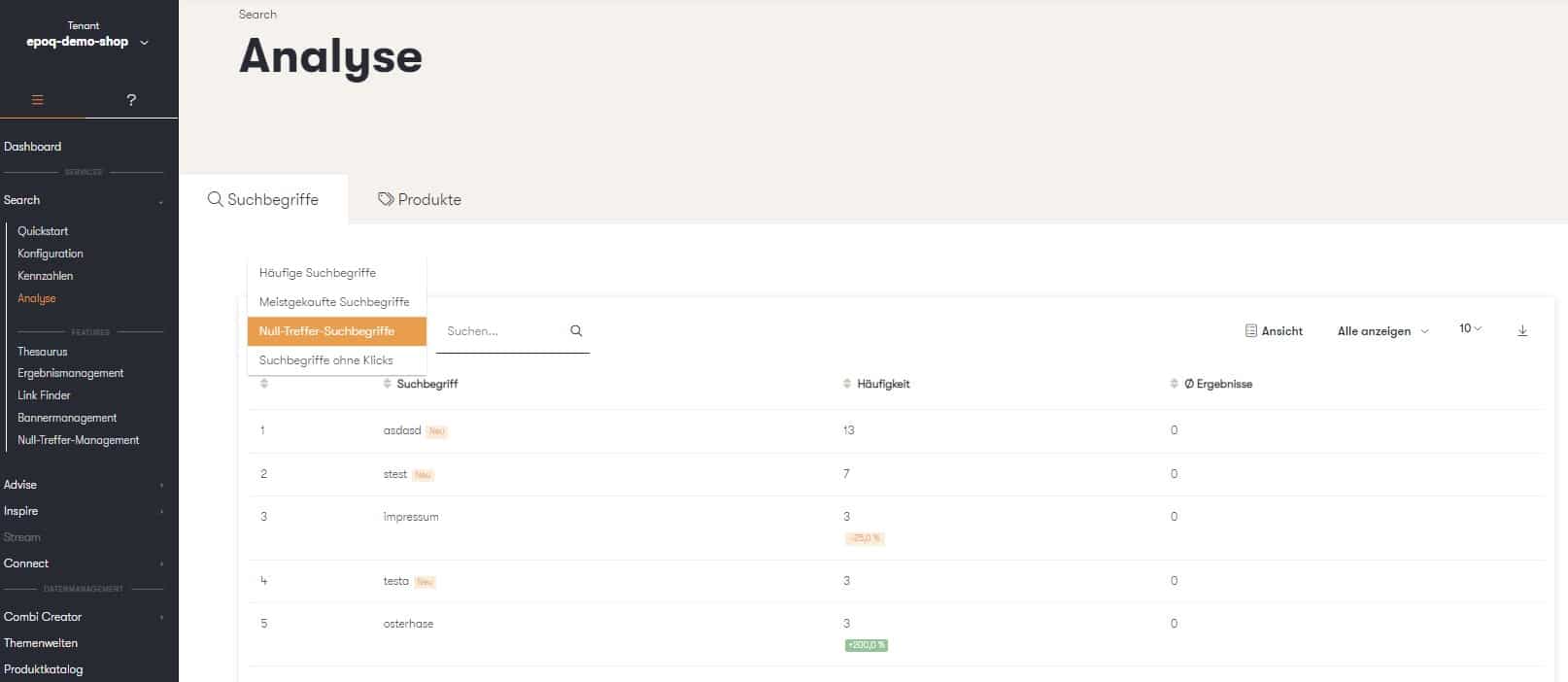
Affichage « zéro résultat » dans Epoq Control Desk
Après avoir analysé les termes de recherche sans résultat, il convient de sélectionner individuellement la contre-stratégie appropriée. Nos quatre conseils vous aideront dans votre sélection et votre mise en œuvre :
Restez informé des dernières nouveautés en matière de personnalisation : inscrivez-vous à la newsletter Epoq : Inscrivez-vous dès maintenant !
Conseil n° 1 : rendre les contributions de contenu consultables
Les pages de contenu sont généralement des pages d'information ou de tendances et n'apparaissent généralement pas dans le catalogue de produits. C'est pourquoi elles ne sont pas trouvées via la fonction de recherche et les requêtes correspondantes aboutissent à une page sans résultat. Pour contourner cela, Epoq propose la fonction « Link Finder ». Celle-ci se trouve dans la section Recherche. Le Link Finder permet de créer des liens vers les pages de contenu et de les rendre ainsi consultables via la recherche. Pour cela, seules trois informations sont nécessaires :
- le terme recherché
- une brève description
- le lien approprié
Des options supplémentaires permettent de définir la tolérance aux erreurs (par exemple via la case à cocher « similaire ») et le renvoi direct vers la page de contenu. Les entrées possibles sont par exemple :
- Contact
- expédition
- conditions générales
- articles de blog
- Thèmes et tendances
- Pages entreprises
Il peut également être utile d'intégrer des liens vers des sites externes dans la recherche, comme par exemple un renvoi vers le suivi des colis de l'expéditeur.
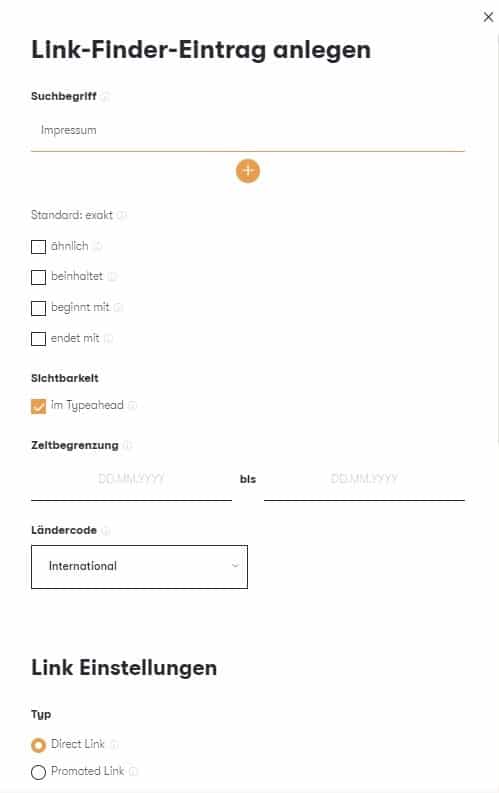
Intégration de pages de contenu via Epoq Link Finder
Sais-tu ce qu’est un « sac à dos » ? Non ? Tes clients, eux, le savent peut-être. Et c’est exactement ce qu’ils recherchent, plutôt qu’un cartable. Résultat : ils se retrouvent sur une page sans résultat, alors que ton catalogue propose pourtant des centaines de cartables. Pour éviter précisément cela, Epoq propose la fonction Thésaurus. Elle se trouve dans la section « Recherche ». Cinq règles de thésaurus différentes sont disponibles : Équivalence, Extension, Exclusion, Remplacement et Aucun résultat. Avec les entrées « Équivalence », les résultats de recherche des deux termes saisis s’affichent, quel que soit celui recherché. Cela permet par exemple de résoudre le problème « sac à dos »-« cartable » décrit ci-dessus. En revanche, si vous souhaitez exclure des résultats pour certains termes de recherche, la règle « Exclure » vous sera utile. Elle permet par exemple d’exclure tous les produits associés au terme « sérum » (par ex. crèmes pour la peau) lors de la recherche de la boisson alcoolisée « rhum ». Nous avons intégré d'autres exemples et explications concernant les règles « Étendre », « Remplacer » et « Aucun résultat » dans le menu de saisie du thésaurus du Control Desk.
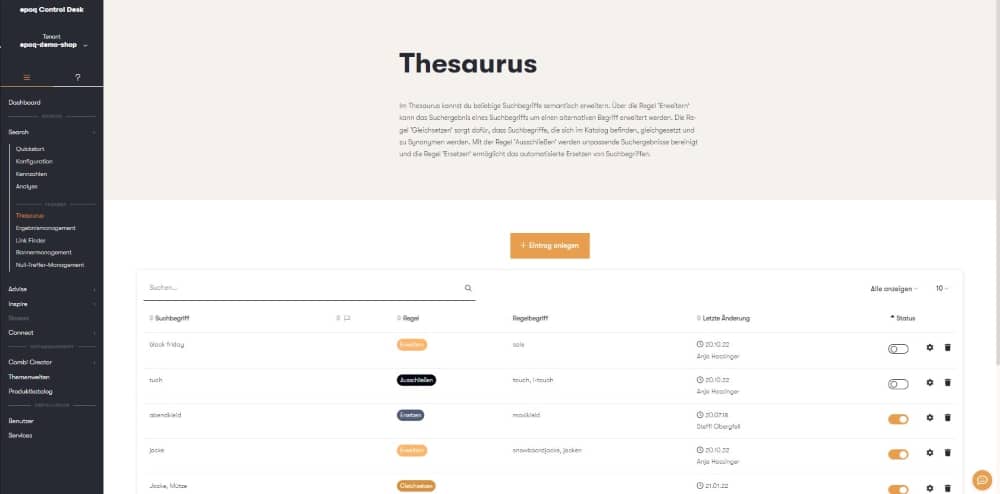
Paramètres du thésaurus dans Epoq Control Desk
Conseil n° 3 : proposer un service pour les produits épuisés
Une autre raison pour laquelle les utilisateurs aboutissent sur la page « Aucun résultat » est que le produit recherché fait bien partie de la gamme, mais qu'il est actuellement en rupture de stock. Dans ce cas, une modification du système de boutique peut aider. Ainsi, les pages détaillées des articles en rupture de stock peuvent continuer à s'afficher, mais avec une mention bien visible indiquant leur disponibilité en magasin physique ou leur nouvelle disponibilité dans la boutique en ligne. La combinaison avec une fonction de précommande aide le visiteur à obtenir l'article souhaité. Si vous souhaitez adopter une autre stratégie dans ce cas, il est également possible d'utiliser la gestion des résultats pour les requêtes de recherche spécifiques concernant les produits épuisés. Elle se trouve dans la section Recherche. Si, par exemple, le pull Darth Mack de Naketano est épuisé, d'autres pulls à capuche de la marque similaires au produit recherché peuvent être affichés à la place.
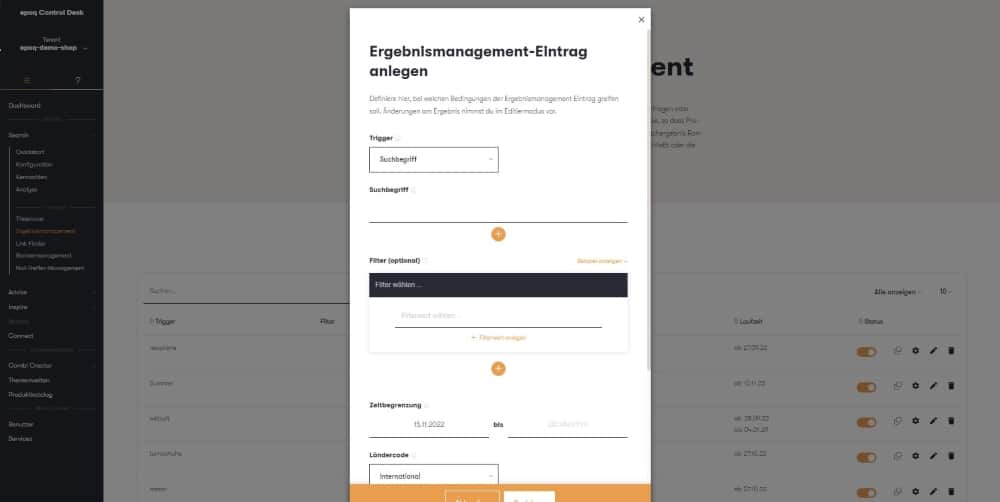
Gestion des résultats dans Epoq Control Desk
Conseil n° 4 : afficher les alternatives aux produits non guidés
Les stratégies examinées jusqu’à présent visent toutes les requêtes de recherche portant sur des produits ou des articles qui sont en principe disponibles dans la boutique. Mais il existe bien sûr aussi des requêtes concernant des articles qui ne font pas partie de la gamme, par exemple certaines marques, des articles saisonniers ou des tendances. C’est précisément pour ce type de requêtes que la page « Aucun résultat » a été conçue, et il n’est donc pas nécessaire d’éviter de rediriger les visiteurs vers celle-ci. Il ne faut toutefois pas considérer le visiteur comme perdu, même si le terme de recherche ne correspond pas parfaitement à la boutique en ligne. Bien au contraire : la page « Aucun résultat » peut également jouer en faveur de la boutique en ligne en étant personnalisée en fonction de la requête de recherche grâce à Epoq. Un widget de recommandation permet de proposer au visiteur des alternatives à sa requête et ainsi de le retenir dans la boutique en ligne. La marque Camp David, par exemple, est similaire à la marque La Martina ; les bottes Ugg sont également proposées par de nombreuses autres marques ; et les costumes de carnaval peuvent être représentés par des robes des années 20, des jupes à pois et des dirndls. Ajoutez-y un texte explicatif convaincant (par exemple dans une bannière) et le client sera inspiré et convaincu par la boutique en ligne.
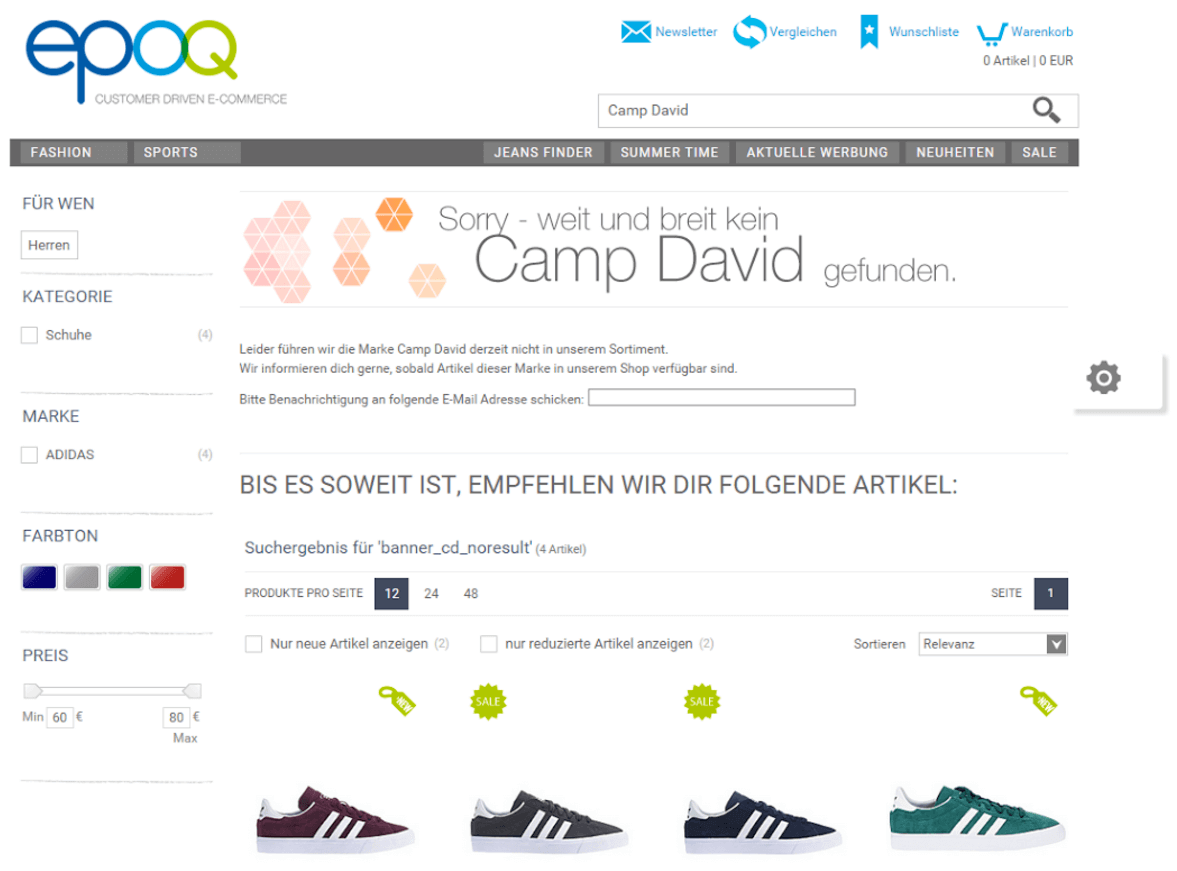
Recommandations alternatives au lieu d'une page sans résultat
Restez informé des dernières nouveautés en matière de personnalisation : inscrivez-vous à la newsletter Epoq : Inscrivez-vous dès maintenant !
Notre conclusion
Grâce à nos quatre conseils, gérer les pages sans résultat est plus simple qu'il n'y paraît. Il est important d'analyser dans un premier temps quels termes ou types de requêtes sont concernés par les pages sans résultat et quelles en sont les raisons. Une stratégie visant à éviter ce problème peut ensuite être mise en place pour chaque terme de recherche. Il convient de noter que les pages sans résultat peuvent également fonctionner pour la boutique en ligne en fournissant de l'inspiration sous forme de produits similaires. Cela réduit le taux de rebond et incite le client à continuer ses achats dans la boutique en ligne.
Améliorez votre succès en matière de personnalisation
Tu as encore des questions ou tu as besoin d'aide pour l'optimisation ? Notre équipe Customer Success se fera un plaisir de t'aider.

Connectez-vous dès maintenant à votre Control Desk et commencez l'optimisation. Vous n'avez pas encore accès au Control Desk ? Vous pouvez demander votre compte ici » Demander un compte Control Desk