- Réduire le taux de rebond
- Pupitre de commande
AI Optimizer : réduction des tâches manuelles grâce à l'analyse et à l'optimisation des résultats de recherche assistées par l'IA dans Control Desk
L'optimisation de vos résultats de recherche fait partie des tâches les plus importantes, mais aussi des plus chronophages, dans le domaine du commerce électronique. La situation devient particulièrement complexe lorsque les requêtes de recherche fournissent certes des résultats, mais ne génèrent aucun clic, ou lorsque les termes sont désignés différemment selon l'orthographe, la saison ou la gamme de produits. L'analyse de ces cas prend souvent beaucoup de temps et est facilement négligée dans le cadre des activités quotidiennes. C'est précisément là qu'intervient l'AI Optimizer : il analyse quotidiennement les termes de recherche les plus pertinents, identifie automatiquement les potentiels d'optimisation et propose des améliorations concrètes. Tu disposes ainsi d'une base solide pour une recherche plus précise, plus efficace et plus conviviale, tout en réduisant considérablement la charge de travail manuel. Dans cet article de blog, nous te montrons ce que cache exactement l'AI Optimizer et comment tu peux l'utiliser de manière ciblée pour t'aider.

Voicice quevoustrouverezdans cet article de blog :
Les défis du référencement naturel
Qu'est-ce que l'AI Optimizer ?
Guide pratique : l'AI Optimizer dans Control Desk
AI Optimizer – Aperçu
AI Optimizer – Vue détaillée de la suggestion
Cas d'utilisation : le terme de recherche « foulards » donne des résultats, mais aucun clic
Étape 1 : vérification des entrées potentielles du thésaurus
Étape 2 : vérification de l'ensemble des résultats de recherche
Modifications apportées à l'analyse et au thésaurus
AI Optimizer dans l'analyse
AI Optimizer dans le thésaurus
Conclusion : plus de pertinence pour moins d'efforts – grâce à l'AI Optimizer
Les défis du référencement naturel
La gamme de produits d'une boutique en ligne est aussi variée que les requêtes de recherche des utilisateurs. Cependant, les données sous-jacentes ne sont pas toujours organisées de manière à fournir des résultats pertinents pour chaque requête. Pour optimiser de manière ciblée la recherche dans ta boutique en ligne, Epoq Control Desk te propose différentes fonctionnalités.
Pour optimiser efficacement le site, il faut toutefois commencer par avoir une vue d'ensemble des termes de recherche réellement utilisés et des points à améliorer. Dans la section « Analyse » du Control Desk, Epoq propose à cet effet différents rapports, tels que « Termes de recherche fréquents », « Termes de recherche les plus vendus », « Termes de recherche sans résultat » et « Termes de recherche sans clic ».
Alors que les requêtes ne générant aucun résultat peuvent généralement être optimisées assez facilement, l'amélioration des mots-clés qui ne génèrent aucun clic s'avère nettement plus complexe. L'analyse et l'optimisation peuvent rapidement prendre beaucoup de temps et sont donc souvent négligées dans la pratique pour des raisons de capacité ou ne bénéficient pas de l'attention nécessaire. C'est précisément là qu'intervientl'AI Optimizer.
Qu'est-ce que l'AI Optimizer ?
L'AI Optimizer est une fonctionnalité basée sur l'IA intégrée à Control Desk qui améliore la fonction de recherche en identifiant automatiquement les extensions ou les synonymes les plus pertinents pour les termes de recherche. Il vérifie ensuite si ces termes alternatifs permettent d'obtenir des résultats de recherche plus pertinents ou de meilleure qualité. En arrière-plan, l'AI Optimizer utilise de grands modèles linguistiques d'IA (appelés LLM) capables de comprendre et d'évaluer les requêtes de recherche et les données produit. Ta recherche devient ainsi plus intelligente, plus précise et plus efficace, sans effort manuel supplémentaire dans Control Desk.
Tu trouveras cette fonctionnalité dans Control Desk sous : Recherche → Fonctionnalités → AI Optimizer. Tu y verras tous les termes de recherche qui ont été analysés par l'AI Optimizer , ainsi que les suggestions d'optimisation que tu peux accepter, refuser ou modifier dans un premier temps.
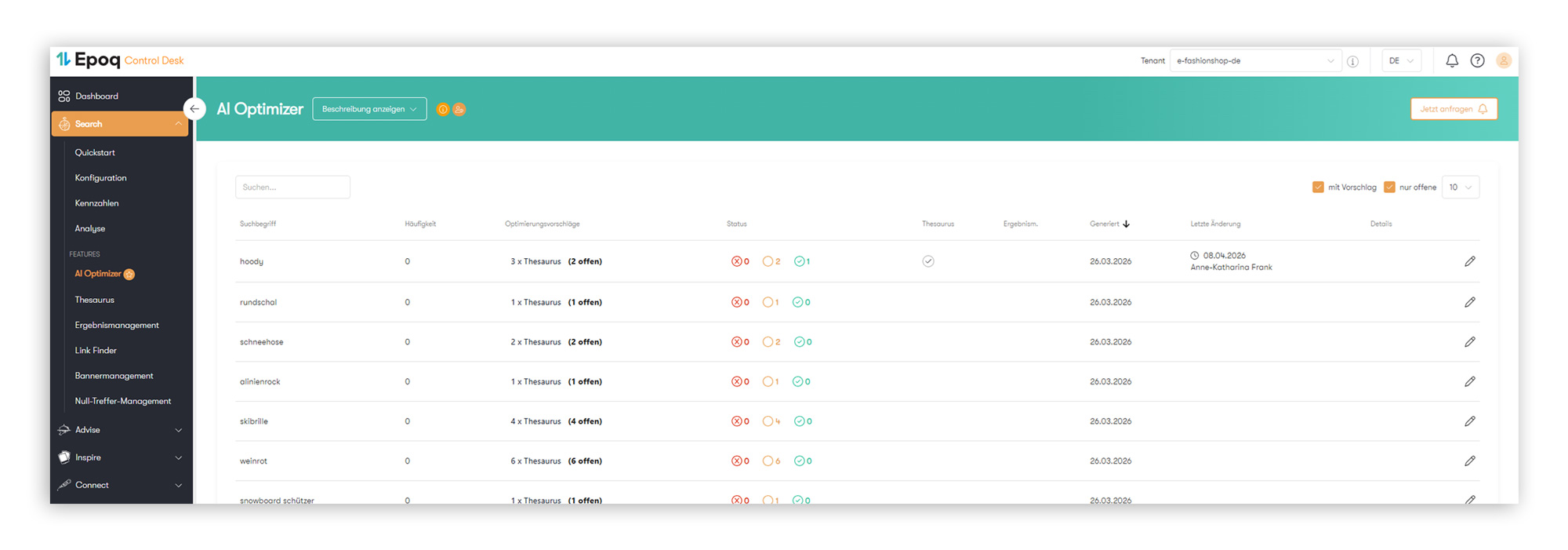
Aperçu de l'AI Optimizer dans Control Desk, présentant en un coup d'œil tous les termes de recherche analysés (Source : capture d'écran tirée d'Epoq Control Desk)
Maintenant que tu sais ce qu'est l'AI Optimizer et quels avantages il offre, passons à son utilisation pratique dans Control Desk.
Guide pratique : l'AI Optimizer dans Control Desk
Nous t'expliquons ci-dessous comment sont organisées la vue d'ensemble et la vue détaillée, et comment tirer le meilleur parti des suggestions.
AI Optimizer – Présentation
Dans letableau récapitulatif, tutrouverastous les termes de recherche analysés par l'AI Optimizer, y compris les suggestions d'optimisation potentielles, leur statut et les options de modification correspondantes.
Par défaut, seuls les termes pour lesquels un potentiel d'optimisation a été identifié s'affichent. Si tu souhaites également voir les termes qui ont été analysés mais pour lesquels aucune suggestion n'a été proposée, tu peux désactiver les filtres « Uniquement les termes ouverts » et « Avec suggestion ».
Aperçu des rubriques :
- Terme de recherche : affiche les termes de recherche pour lesquels des suggestions d'optimisation pertinentes ont été générées à l'aide de l'IA
- Fréquence : indique le nombre de fois où un terme de recherche a été recherché au cours des 30 jours précédant la génération de la suggestion
- Suggestions d'optimisation : affiche le nombre de suggestions identifiées ainsi que leur état d'avancement actuel
- Statut : Le statut est mis en évidence en couleur :
- Cercle rouge avec un X – La proposition a été rejetée
- Cercle orange sans coche – la proposition est encore en suspens (non traitée)
- Cercle vert avec une coche – la proposition a été acceptée
- Thésaurus et gestion des résultats : indique si le terme recherché figure déjà dans le thésaurus ou dans la gestion des résultats
- Date de création : date à laquelle la proposition a été créée
- Dernière modification : indique si une modification a déjà été apportée à cette entrée
- Crayon : vue détaillée permettant de modifier la proposition d'optimisation
AI Optimizer – Vue détaillée
En cliquant sur l'icône en forme de crayon dans la liste, tu accèdes à la vue détaillée d'un terme de recherche. Tu y trouveras toutesles suggestions générées par l'IA et tu pourras les modifier directement.
Remarque : dans sa première version, l'AI Optimizer propose uniquement des suggestions issues du thésaurus. Dans les versions ultérieures, il est prévu d'ajouter d'autres fonctionnalités de recherche, telles que la gestion des résultats.
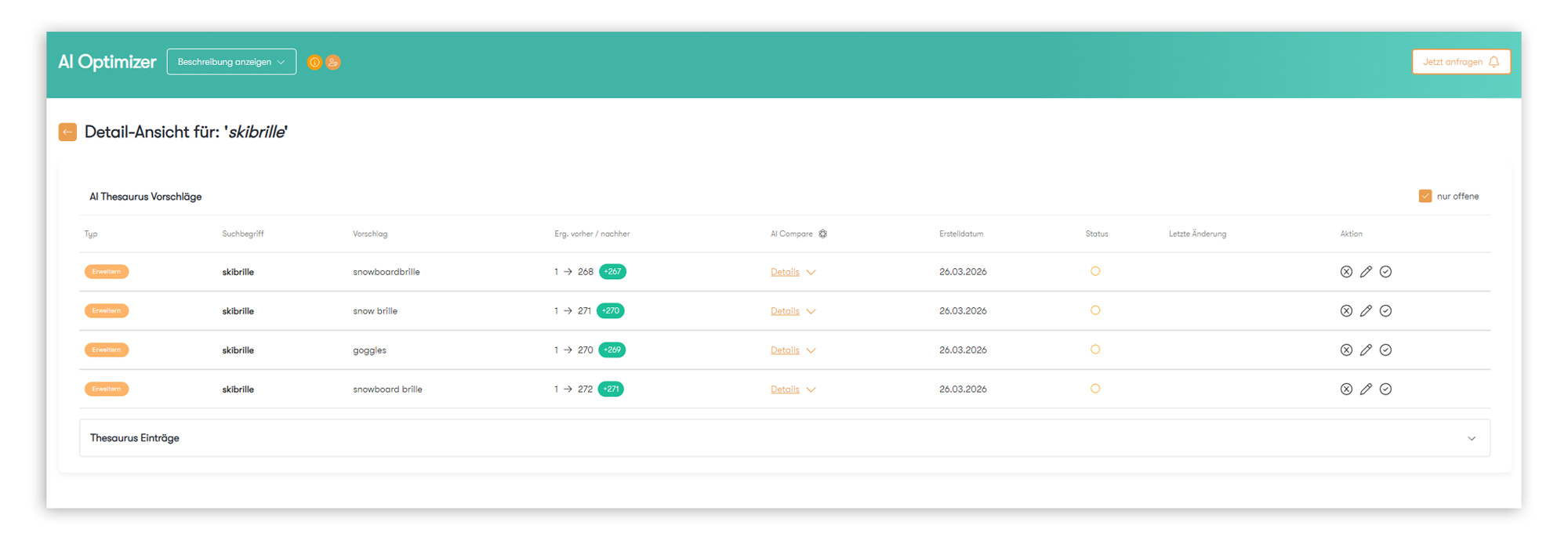
La vue détaillée dans AI Optimizer affiche des suggestions et une comparaison des ensembles de résultats (source : capture d'écran tirée d'Epoq Control Desk)
Les colonnes en détail :
- Type : quel type de thésaurus l'IA propose-t-elle pour ce terme de recherche ?
- Mot-clé : le mot-clé à optimiser
- Suggestion : le terme recommandé par le système sur la base d'analyses basées sur l'IA
- Nombre de résultats avant / après : indique comment le nombre de résultats de recherche serait modifié par la suggestion ; une diminution du nombre de résultats, indiquée en rouge, signifie généralement que les résultats de recherche précédents étaient de mauvaise qualité – cela ne devrait se produire que rarement
- AI Compare : une explication détaillée, fondée sur l'IA, des raisons pour lesquelles cette proposition est pertinente et de la manière dont elle permettrait d'améliorer les résultats de recherche
- Aperçu des produits supplémentaires : cet aperçu montre comment les résultats de recherche évolueraient si la suggestion était acceptée ; une comparaison avec les résultats de recherche actuels de la boutique permet de prendre une décision éclairée
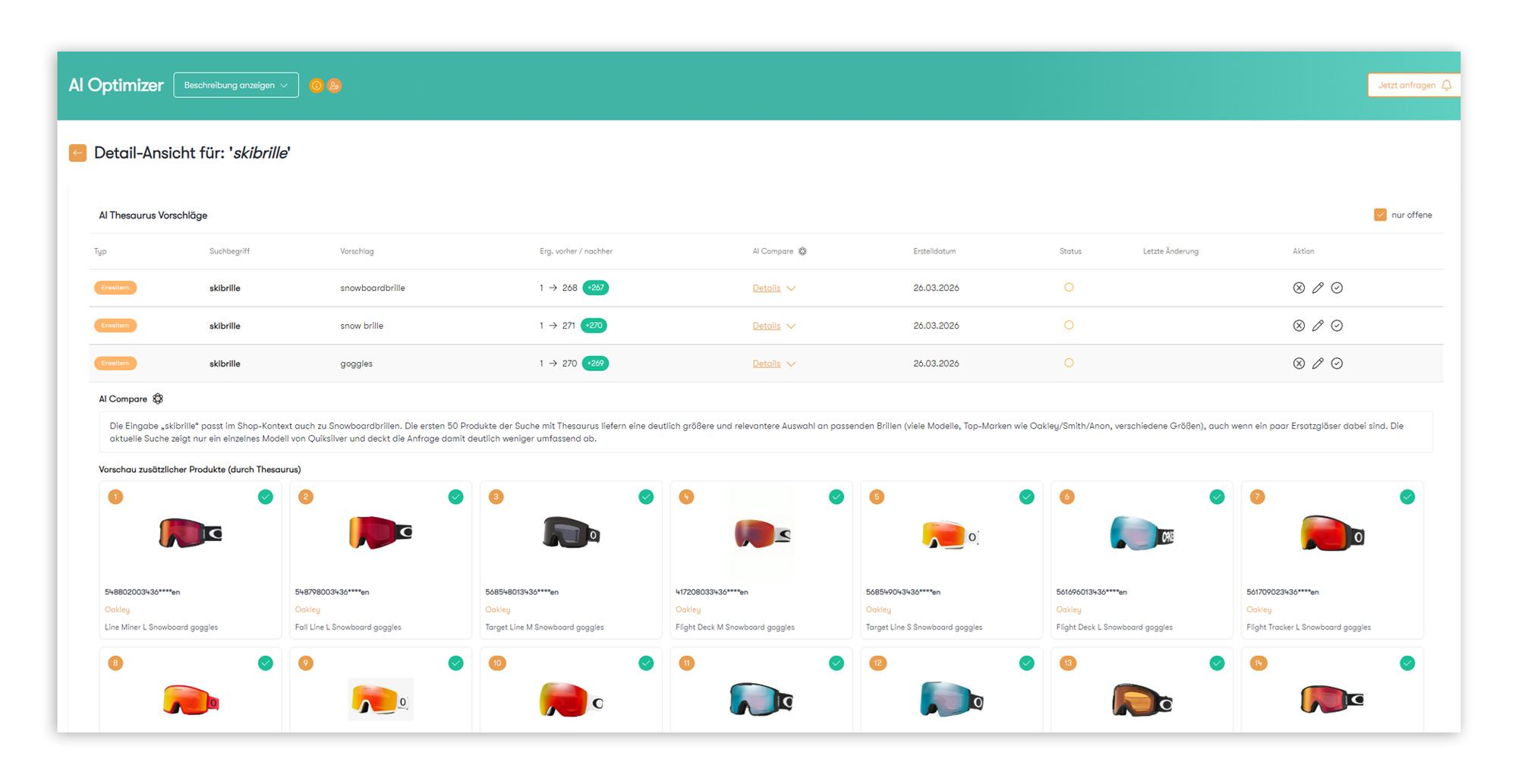
L'aperçu des produits supplémentaires montre comment les résultats de recherche évolueraient si une suggestion d'optimisation était acceptée (source : capture d'écran tirée d'Epoq Control Desk)
Remarque : dans l'aperçu du produit, tu verras un chiffre en haut à gauche. Il indique la position du produit en question dans les résultats de recherche au moment où la suggestion a été générée. Une coche verte peut également apparaître en haut à droite. Cette coche indique que le LLM a validé le produit comme correspondant à la requête de recherche. Les produits sans coche ont certes été affichés dans les résultats de recherche, mais ne sont pas considérés par l'IA comme correspondant de manière optimale à l'intention de recherche – par exemple lorsque la recherche « sweat à capuche » fait également apparaître des « robes à capuche » qui ne correspondent pas exactement au type de produit recherché.
Perspectives : dans une prochaine étape, l'IA t'aidera encore davantage à éliminer les résultats inappropriés. Il est prévu que le LLM génère automatiquement des suggestions pertinentes pour les entrées de gestion des résultats (par exemple, « Exclure les vêtements ») lorsque les résultats ne correspondent pas de manière optimale à l'intention de recherche. Cela permettra à l'avenir de disposer d'une base encore plus solide pour optimiser avec précision les résultats de recherche.
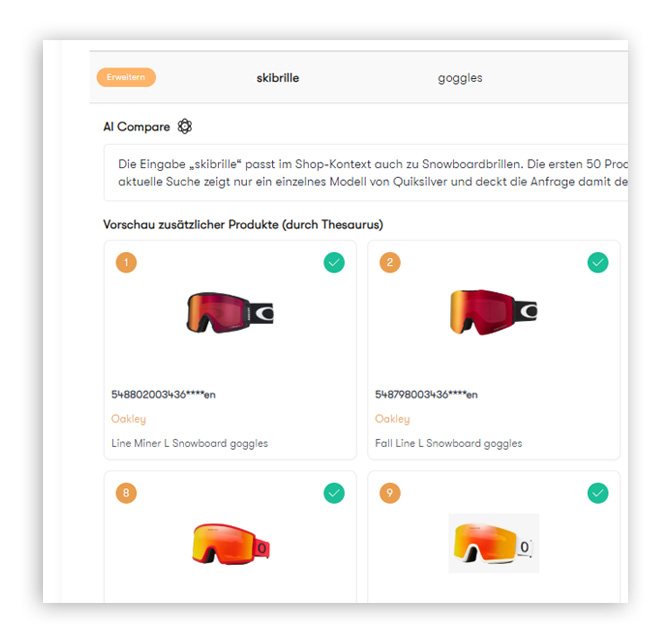
L'aperçu des produits indique la position qu'occupait alors chaque produit, ainsi qu'une coche verte pour les résultats validés comme correspondant à la requête de recherche (source : capture d'écran tirée d'Epoq Control Desk)
- Date de création : quand la proposition a-t-elle été générée ?
- Statut : quel est le statut de la proposition (rejetée, en attente, acceptée)
- Dernières modifications : une modification a-t-elle déjà été apportée ici ?
- Promotion : La colonne « Action » propose trois options :
- Refuser (cercle avec un X) – La proposition est rejetée
- Accepter (cercle coché) – La suggestion est directement prise en compte
- Modifier (crayon) – La suggestion s'ouvre dans le thésaurus et peut être personnalisée avant d'être enregistrée
Si une entrée du thésaurus existe déjà pour le terme recherché, celle-ci s'affiche directement sous les suggestions du thésaurus AI. Cela permet également de vérifier les entrées existantes et de les modifier si nécessaire.
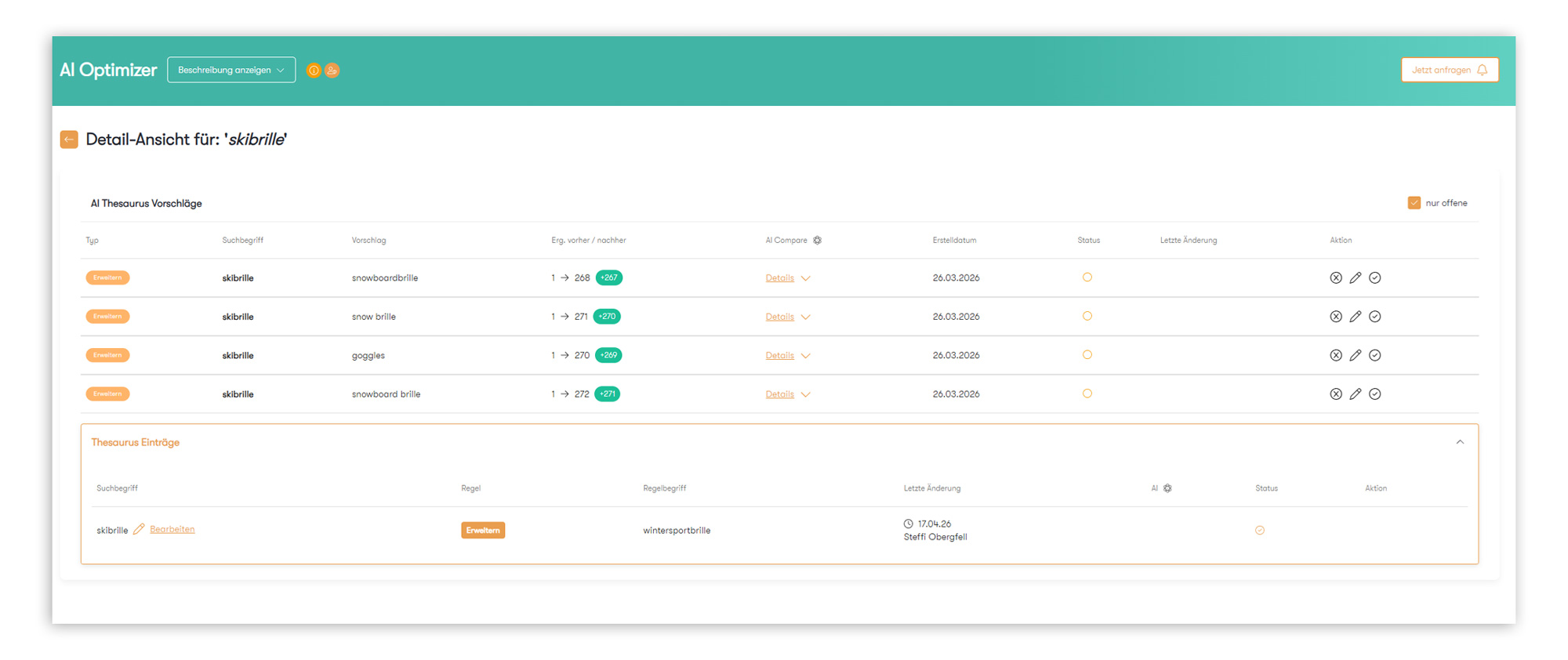
Dans la vue détaillée, les entrées du thésaurus existantes s'affichent sous les suggestions générées par l'IA (source : capture d'écran tirée d'Epoq Control Desk)
Pour mieux comprendre comment fonctionne l'AI Optimizer dans la pratique et à quoi il peut concrètement te servir, examinons cela à l'aide d'un exemple.
Cas d'utilisation : le terme de recherche « foulards » génère des résultats, mais aucun clic
Le terme« foulards »apparaît dans les requêtes de recherche sans clic. C'est souvent un signe clair : bien que des résultats soient trouvés, ils ne correspondent pas vraiment à l'intention de recherche initiale. Comme ce terme est en outre fréquemment recherché, il est ajouté à la liste de contrôle de l'AI Optimizer.
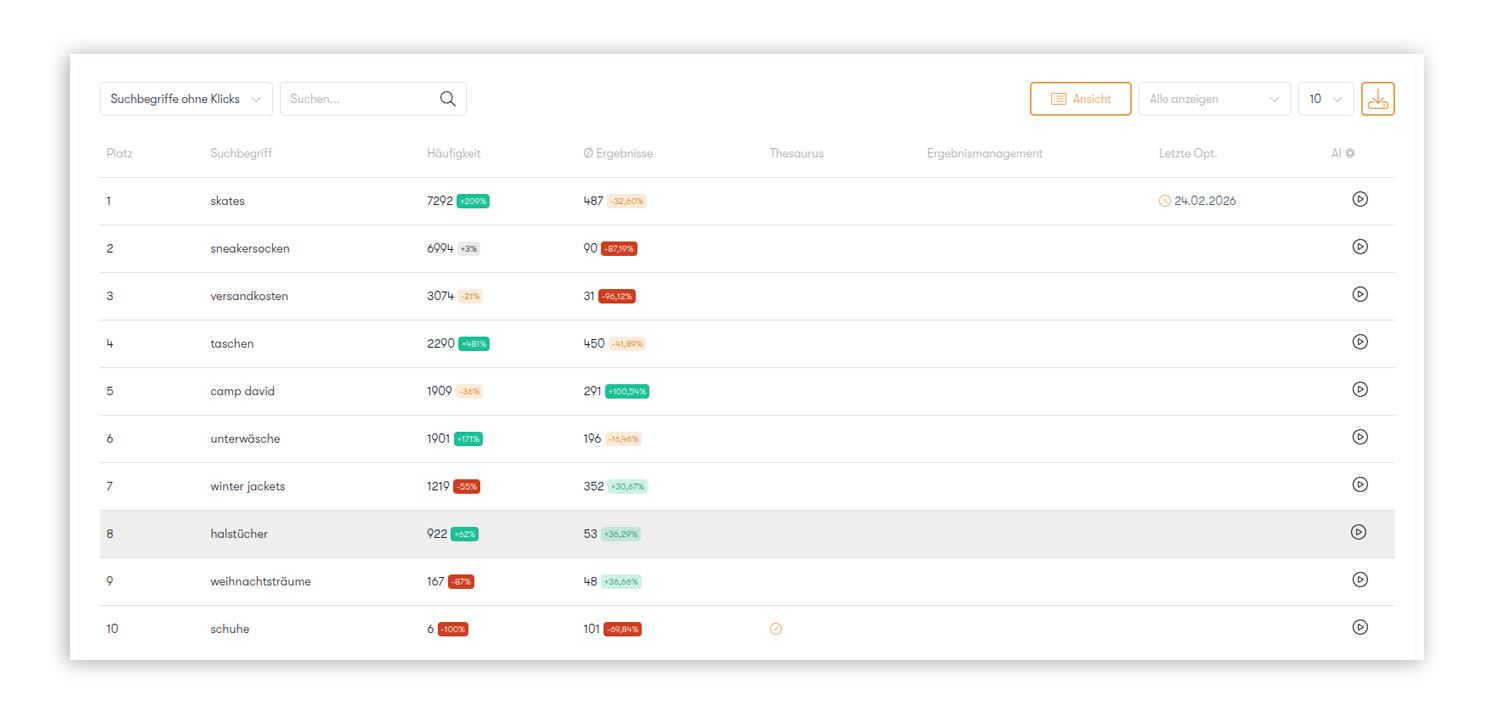
Dans la liste des mots-clés sans clics figure le terme « foulards » – ce qui indique clairement qu'une optimisation est nécessaire (source : capture d'écran tirée d'Epoq Control Desk)
Si tu es plus rapide et que tu repères le terme avant même que l'analyse ne le fasse, tu peux aussi le déclencher manuellement directement depuis l'analyse.
Étape 1 : Recherche d'entrées potentielles dans le thésaurus
Notre gamme comprend des produits correspondant à la recherche « foulards », mais ceux-ci sont désignés dans la boutique sous le nom de « cache-cou ». Ces deux termes sont si éloignés l'un de l'autre sur le plan linguistique que la tolérance aux erreurs ne s'applique pas ici. L'optimiseur IA identifie ce terme comme une suggestion possible du thésaurus et valide les nouveaux produits ainsi ajoutés.
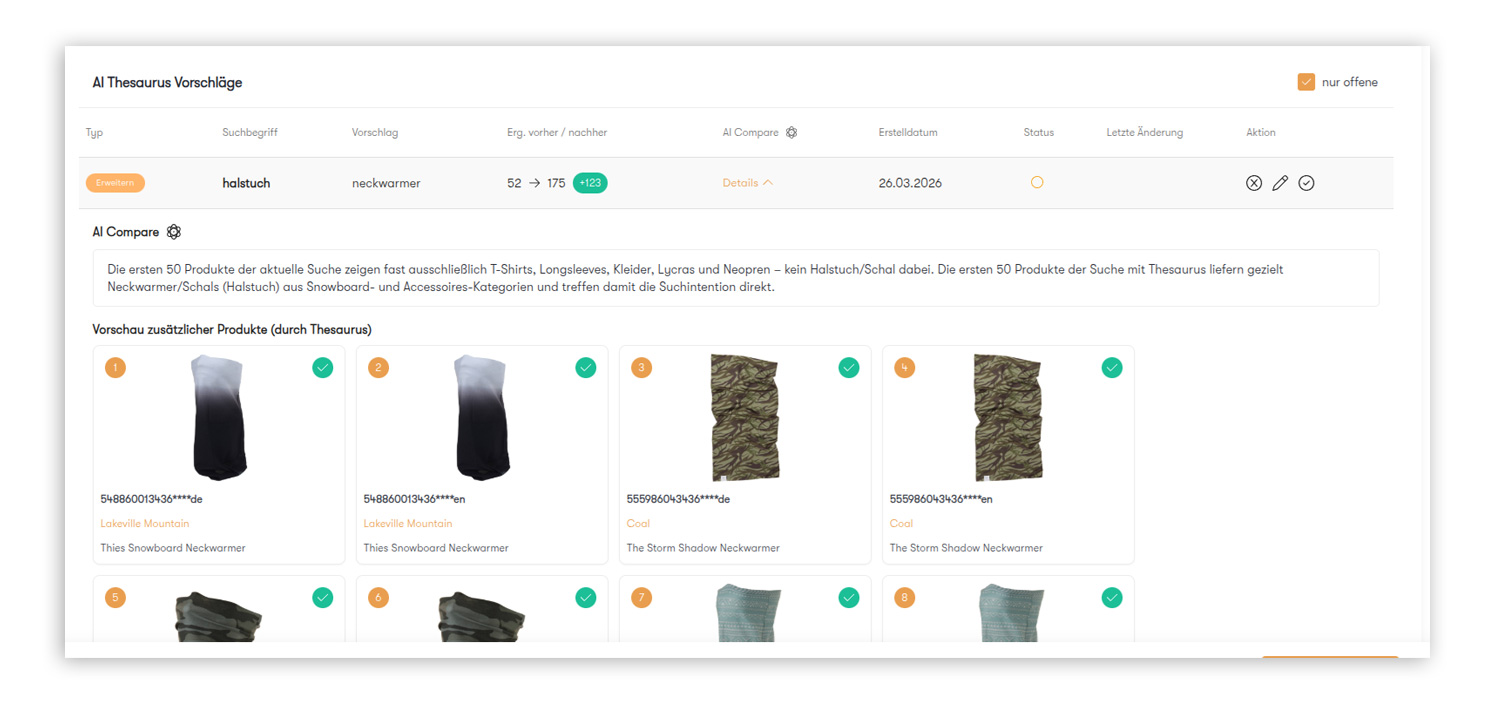
L'AI Optimizer propose le terme « neckwarmer » pour « halstuch » et affiche, dans la vue détaillée, le nombre de résultats modifié ainsi qu'un aperçu des produits supplémentaires (source : capture d'écran tirée d'Epoq Control Desk)
La recherche duterme « neckwarmer »donne d'excellents résultats : les articles trouvés correspondent exactement à ce que l'on cherche. L'AI Optimizer peut donc marquer ces résultats comme pertinents et les ajouter à ses suggestions.
Étape 2 : Examen de l'ensemble des résultats de recherche
Les nouveaux produits ajoutés via l'entrée « neckwarmer » du thésaurus ont déjà été vérifiés et ne nécessitent aucune optimisation. Étant donné que la recherche sur « foulards » n'a généré aucun clic jusqu'à présent, on peut supposer que le résultat de recherche actuel n'est pas optimal. Outre les résultats pertinents, des produits qui ne correspondent que thématiquement peuvent également y apparaître – par exemple, des articles de la catégorie « Vêtements » qui « peuvent être associés à un foulard ».
Afin de ne pas fausser les résultats de recherche, ces résultats non pertinents doivent être exclus. Concrètement, cela signifie dans ce cas que la catégorie « Vêtements » est exclue des résultats de recherche pour le terme « foulards » grâce à la gestion des résultats.
Pour l'instant, cette étape se fait encore manuellement. À terme, l'AI Optimizer proposera également des suggestions automatisées pour cette tâche, qu'il te suffira de valider – ou qui pourront être appliquées automatiquement dans les cas manifestement sans risque.

Recommandations d'utilisation
L'AI Optimizer vérifie quotidiennement s'il existe des optimisations pertinentes pour les mots-clés saisis. Nous vous recommandons d'intégrer les suggestions de l'AI Optimizer à votre routine de travail quotidienne. Les suggestions plus anciennes doivent toujours être comparées aux résultats de recherche actuels de la boutique, car elles peuvent devenir obsolètes avec le temps.
La mesure à prendre dépend de la suggestion en question :
Selon les cas, il peut par exemple être nécessaire d'activer une entrée du thésaurus ou de supprimer les résultats inappropriés des résultats de recherche.
Modifications apportées à l'analyse et au thésaurus
L'AI Optimizer facilite non seulement l'optimisation des résultats de recherche, mais apporte également des améliorations dans les domaines de l'analyse et du thésaurus au sein de Control Desk. Cela permet d'identifier plus rapidement les possibilités d'optimisation et de réduire les tâches manuelles.
AI Optimizer dans l'analyse
L'analyse permet désormais de voir d'un seul coup d'œil si des entrées provenant du thésaurus, de la gestion des résultats ou de l'AI Optimizer existent déjà pour un terme de recherche. De plus, il est possible d'y lancer une optimisation manuelle par IA pour des termes de recherche individuels.
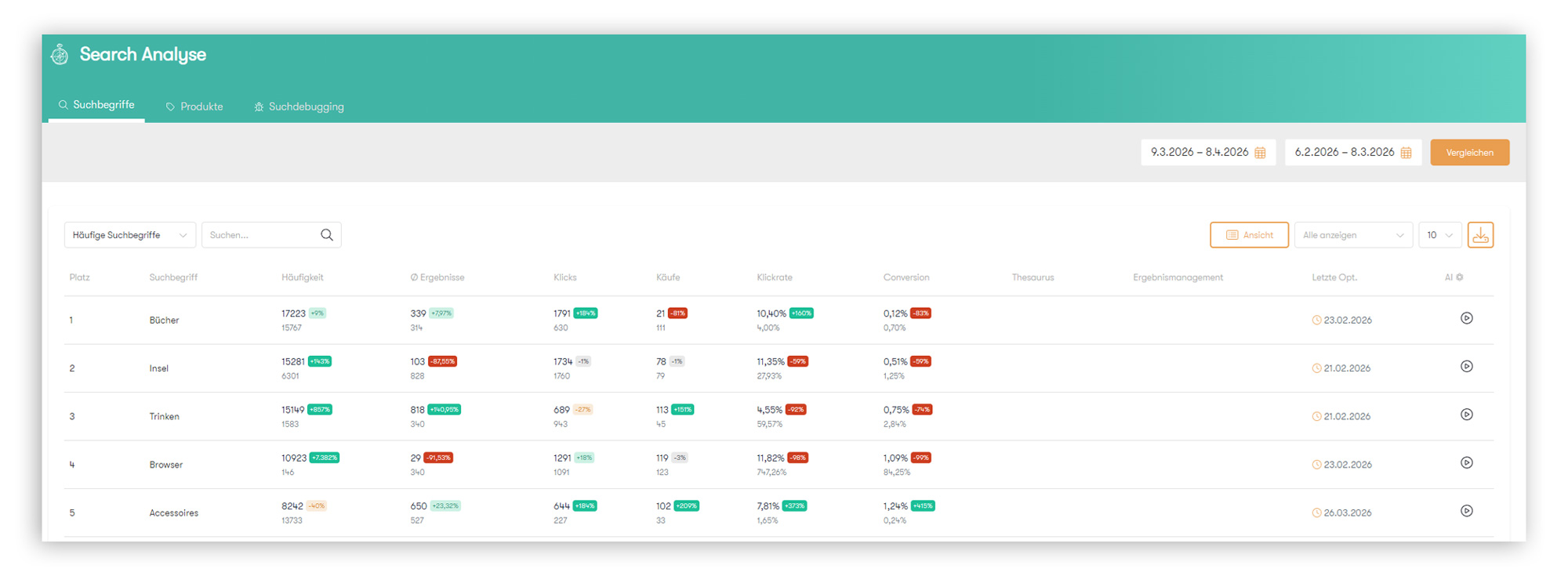
La vue « Analyse » permet de voir en un coup d'œil quels termes de recherche ont déjà des entrées provenant du thésaurus, de la gestion des résultats ou de l'AI Optimizer (source : capture d'écran tirée d'Epoq Control Desk)
AI Optimizer dans le thésaurus
Dans le thésaurus, une nouvelle colonne met en évidence les entrées provenant à l'origine de l'AI Optimizer, pour plus de transparence et de traçabilité.
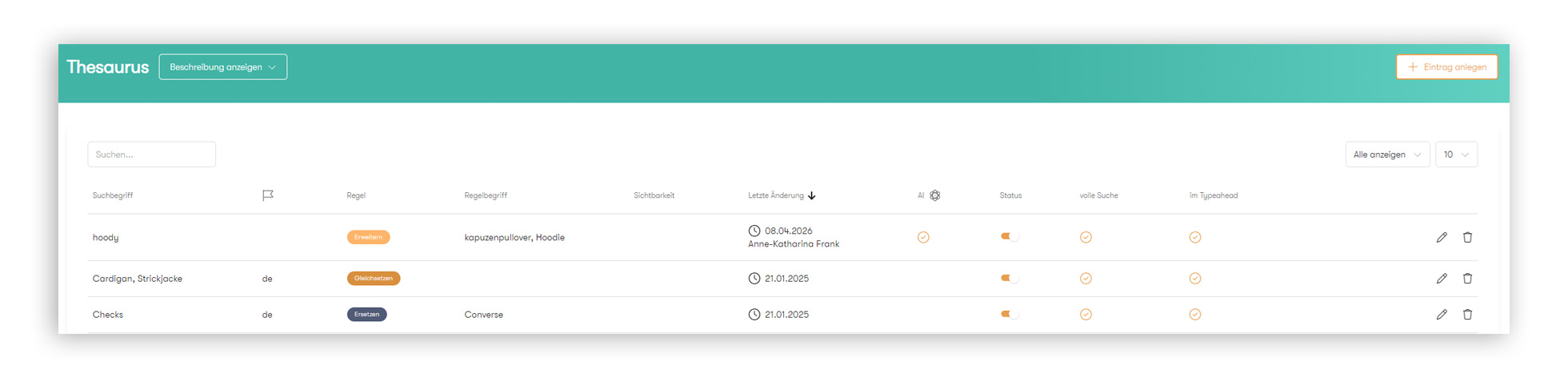
Dans le thésaurus, une colonne supplémentaire indique les termes qui ont été générés auparavant comme suggestions dans l'AI Optimizer (source : capture d'écran tirée d'Epoq Control Desk)
Conclusion : plus de pertinence pour moins d'efforts – grâce à l'AI Optimizer
L'AI Optimizer révolutionne la manière dont les requêtes de recherche sont optimisées. Ce qui nécessitait auparavant un travail manuel, de l'expérience et beaucoup de temps est désormais automatisé grâce à l'IA : les mots-clés sont analysés quotidiennement, les possibilités d'optimisation sont identifiées et des suggestions concrètes sont proposées directement dans le Control Desk. Résultat : moins de travail manuel, plus d'efficacité et une recherche qui s'améliore continuellement. Ceux qui vérifient et mettent en œuvre régulièrement ces suggestions bénéficient d'une expérience de recherche plus pertinente pour les utilisateurs et d'un assortiment optimisé, plus facile à trouver.
Grâce aux extensions prévues, telles que les suggestions issues de la gestion des résultats et le Link Finder, l'AI Optimizer sera encore plus performant à l'avenir : une fonctionnalité qui évolue au rythme de la boutique.
Foire aux questions sur l'AI Optimizer
L'AI Optimizer analyse quotidiennement les requêtes de recherche reçues et formule, si nécessaire, de nouvelles suggestions d'optimisation.
La proposition est directement enregistrée dans le thésaurus et est dès lors disponible pour la recherche.
Une suggestion peut être annulée dans AI Optimizer immédiatement après avoir été acceptée. Les suggestions acceptées peuvent également être modifiées ou supprimées à tout moment via le thésaurus.
Cela indique généralement que les résultats de recherche obtenus jusqu'à présent étaient de mauvaise qualité. Dans ce cas, l'AI Optimizer filtre les résultats non pertinents – mais cela ne devrait arriver que rarement.
Pas encore dans la version actuelle. Cette fonctionnalité est déjà prévue pour la prochaine version.
Le thésaurus comporte désormais une nouvelle colonne qui indique que certaines entrées ont été générées par l'IA.
La validation manuelle a été conçue ainsi pour que tu gardes le contrôle : les synonymes sont souvent spécifiques à chaque boutique et toutes les suggestions ne conviennent pas ; c'est pourquoi il n'y a actuellement pas de bouton « Tout accepter ». Dans la prochaine version, il est prévu d'activer automatiquement les suggestions non critiques afin de réduire encore davantage ta charge de travail.
C'est normal : tous les mots-clés analysés n'offrent pas forcément un potentiel d'optimisation intéressant. Les mots-clés sans suggestion sont masqués par défaut, mais tu peux les afficher si nécessaire et les consulter quand même.
Car la règle « Remplacer » est souvent trop rigide. La règle « Élargir » du thésaurus est mieux adaptée à cet usage et offre une bien plus grande flexibilité que la règle « Remplacer » : le terme recherché est conservé et complété de manière pertinente, au lieu d'être entièrement remplacé.
Améliorez votre succès en matière de personnalisation
Tu as encore des questions ou tu as besoin d'aide pour l'optimisation ? Notre équipe Customer Success se fera un plaisir de t'aider.

Connecte-toi dès maintenant à tonControl Desket commence à optimiser.