- Réduire le taux de rebond
- Pupitre de commande
Gestion des résultats : comment optimiser encore plus précisément les ensembles de résultats dans Control Desk
Vous souhaitez optimiser encore davantage un ensemble de résultats spécifique en affichant certains produits tout en haut ou tout en bas ? Vous souhaitez exclure certains produits des résultats ? Et vous aimeriez que ces options soient également disponibles pour les catégories, les marques et les couleurs ? La nouvelle version de la gestion des résultats vous permet de faire tout cela et vous réserve bien d'autres surprises en plus de son nouveau design. Lesquelles exactement ? Vous le découvrirez dans cet article de blog.

Voici ce que vous trouverez dans cet article de blog :
Nouvelles fonctionnalités dans la gestion des résultats
Aperçu : accès à toutes les fonctions
Configurateur : quel ensemble de résultats souhaitez-vous traiter ?
Traitement : à quoi doit ressembler l'ensemble des résultats ?
Sélection des produits selon leurs attributs
Pondération des résultats
Exclusivité d'un ensemble de résultats et exclusion de certains produits
Nouvelles fonctionnalités dans la gestion des résultats
Dans la nouvelle version de la gestion des résultats, nous avons intégré plusieurs nouvelles fonctionnalités qui vous faciliteront le traitement des ensembles de résultats.
Il s'agit des nouvelles fonctionnalités suivantes :
- Outre les résultats obtenus pour un terme de recherche, il est désormais possible d'optimiser les résultats obtenus pour un niveau de navigation.
- Les critères de filtrage te permettent également de modifier les résultats de recherche ou les listes de produits (navigation) de manière ciblée à l'aide de filtres ou de combinaisons de filtres spécifiques.
- De nouveaux attributs sont désormais disponibles pour sélectionner les produits qui correspondent à tes résultats, tels que la catégorie, les marques et les couleurs.
- Vous pouvez exclure ou définir des attributs comme exclusifs dans un ensemble de résultats.
- En option, tu peux trier manuellement l'ordre des résultats.
- Pour chaque entrée, tu as la possibilité de déterminer la durée de validité et le code pays.
Nous allons maintenant vous montrer, étape par étape, comment sélectionner les résultats que vous souhaitez traiter à l'aide de la nouvelle gestion des résultats et comment optimiser vous-même ces résultats.
Restez informé des dernières nouveautés en matière de personnalisation : inscrivez-vous à la newsletter Epoq : Inscrivez-vous dès maintenant !
Aperçu : accès à toutes les fonctions
Tu obtiens ici un aperçu de tes entrées dans la gestion des résultats. Tu peux voir ici les déclencheurs, les filtres, la validité et la date à laquelle l'entrée a été modifiée pour la dernière fois. À l'aide du curseur situé sous Statut, tu peux activer ou désactiver les entrées à tout moment. Dans l'aperçu, tu as également la possibilité de dupliquer une entrée de gestion des résultats.
De plus, tu peux accéder ici au configurateur et au mode d'édition.
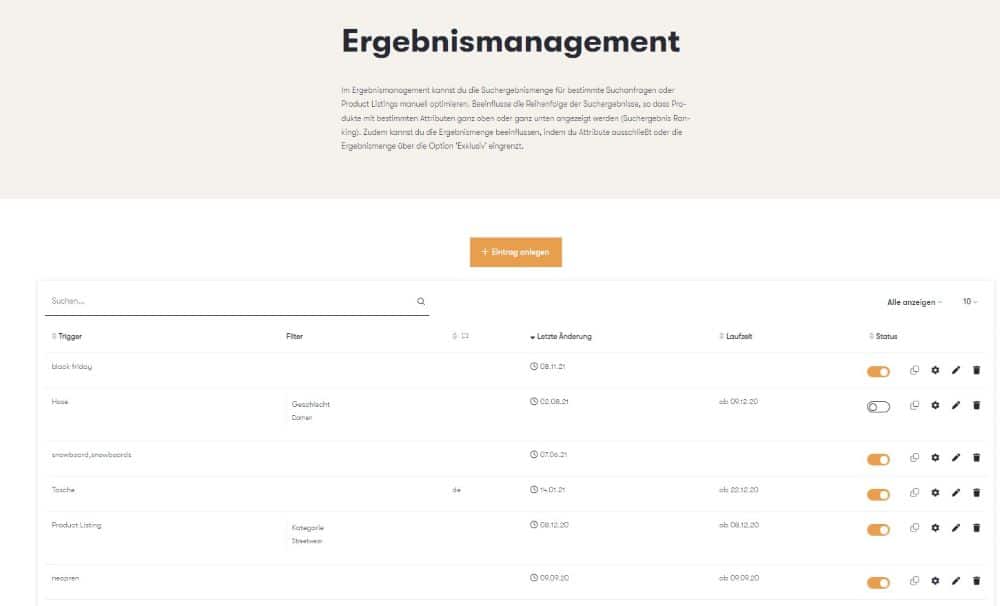
La nouvelle gestion des résultats dans le Control Desk
Configurateur : quel ensemble de résultats souhaitez-vous traiter ?
Dans le configurateur, vous déterminez pour quel résultat demandé vous souhaitez modifier l'ensemble des résultats.
Pour cela, tu dois d'abord définir le déclencheur : Terme recherché ou Liste de produits.
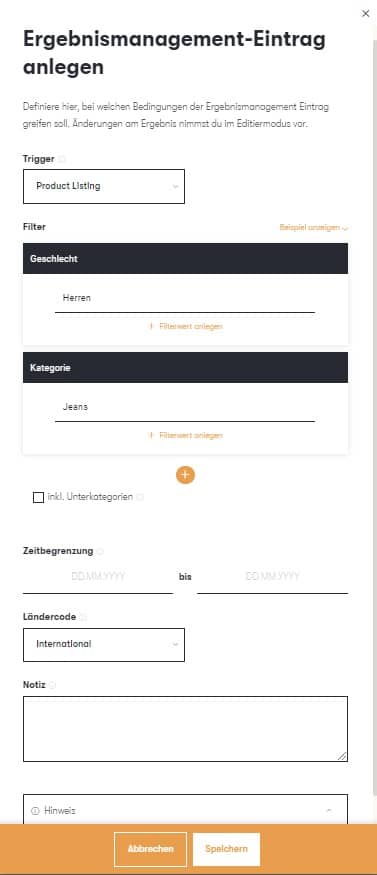
Si vous souhaitez obtenir un ensemble de résultats via le déclencheur Liste de produits , procédez comme suit :
Nous souhaitons maintenant modifier le résultat pour la catégorie « Jeans » sous le niveau de navigation « Hommes ». Pour ce faire, sélectionnez « Sexe » dans le premier filtre et entrez « Hommes » comme valeur de filtre. Comme deuxième filtre, sélectionnez « Catégorie » et la valeur de filtre « Jeans ».
Pour le déclencheur terme de recherche , nous choisissons par exemple le terme de recherche « T-shirt ». Cependant, vous ne souhaitez pas modifier l'ensemble des résultats pour tous les t-shirts, mais uniquement dans le cas où le filtre « Sexe » a été sélectionné avec « Femmes » et le filtre « Marque » avec « Roxy » et « Adidas ». Pour cela, entrez « T-shirt » comme terme de recherche. Sélectionnez « Sexe » comme premier filtre et « Femmes » comme valeur de filtre. Sélectionnez « Marque » comme deuxième filtre avec les valeurs de filtre « Roxy » et « Adidas ».
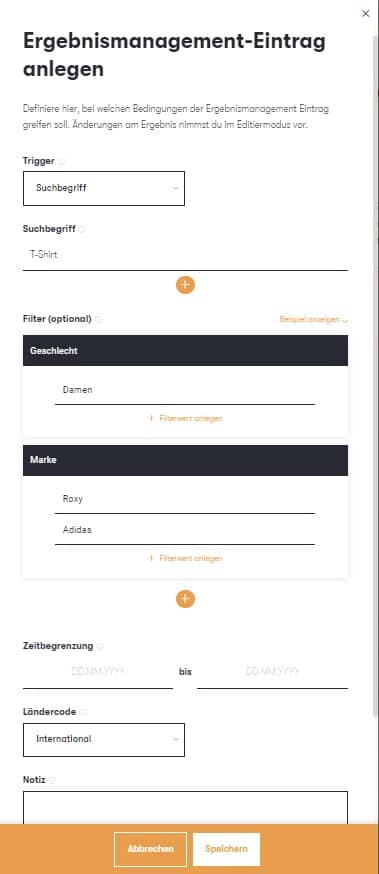
Important : plusieurs filtres sont reliés entre eux par une liaison ET, tandis que les valeurs de filtre sont reliées entre elles par une liaison OU.
Tu peux également définir ici la durée de validité ainsi que le code pays pour lequel le résultat doit être valable.
Traitement : à quoi doit ressembler l'ensemble des résultats ?
Sélection des produits par attributs
Après avoir déterminé le résultat à optimiser, il s'agit maintenant de traiter l'ensemble de résultats correspondant. Pour traiter l'ensemble de résultats, vous disposez de différents attributs qui sont attribués aux différents produits. Pour cela, vous pouvez sélectionner les attributs suivants :
- Sexe,
- Marque,
- Identifiant du produit,
- Résultats de recherche dans la boutique,
- Catégorie,
- Extras
- et couleur
Nous souhaitons ici présenter plus particulièrementl'attributCatégorie.
Sous catégorie , la structure des données des catégories est exactement la même que celle enregistrée dans votre catalogue de produits. Vous pouvez descendre aussi loin que vous le souhaitez dans l'arborescence des catégories jusqu'à atteindre le niveau où se trouvent les produits que vous souhaitez modifier pour l'ensemble des résultats.
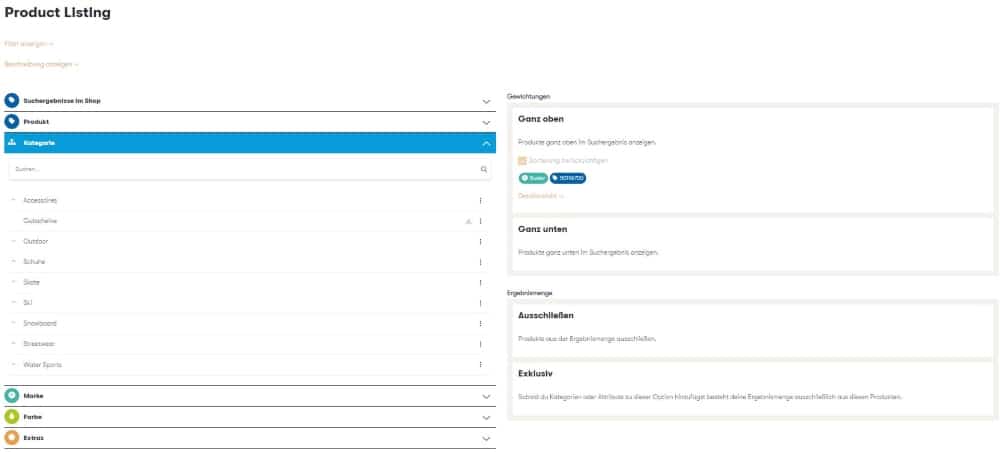
Sélection de produits par catégories
Pondération des résultats
Tu disposes de différentes options pour traiter les produits. Sous Pondération, tu peux :
- Afficher tout en haut
- ou tout en bas.
Tu as attribué tes attributs aux différentes options ? Super ! Tu as maintenant la possibilité, grâce à la case à cocher « Prendre en compte le tri », de décider si tu souhaites afficher les produits dans les résultats dans un ordre particulier.
Remarque : dès que tu as sélectionné différents attributs (par exemple, catégorie et couleur), ton tri est automatiquement pris en compte.
Pour cela, tu peux soit faire glisser les balises dans l'ordre souhaité, soit utiliser la numérotation dans la vue détaillée.
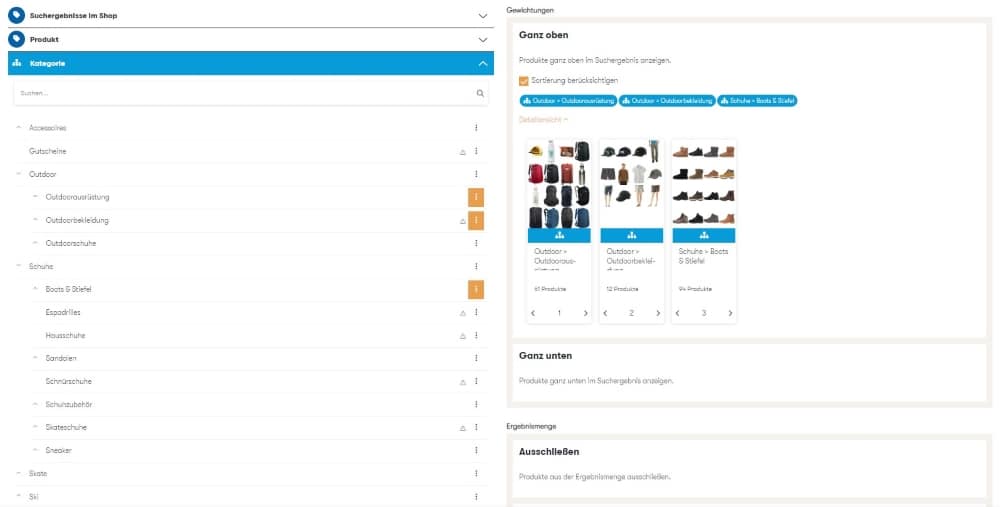
Pondération de catégories sélectionnées en tenant compte du tri
Exclusivité d'un ensemble de résultats et exclusion de certains produits
Tu peux également influencer le nombre de résultats en excluant certains attributs ou en limitant le nombre de résultats à l'aide de l'option « Exclusif ». Les produits figurant sous « Exclure » sont complètement exclus du nombre de résultats. Limiter signifie ici que seuls les produits que tu as classés comme « Exclusif » s'affichent dans le nombre de résultats.
Le terme « exclusif » peut par exemple être utilisé ici pour le mot-clé « bracelet » afin que seuls les produits de la catégorie « bracelets » soient affichés et non les montres-bracelets.
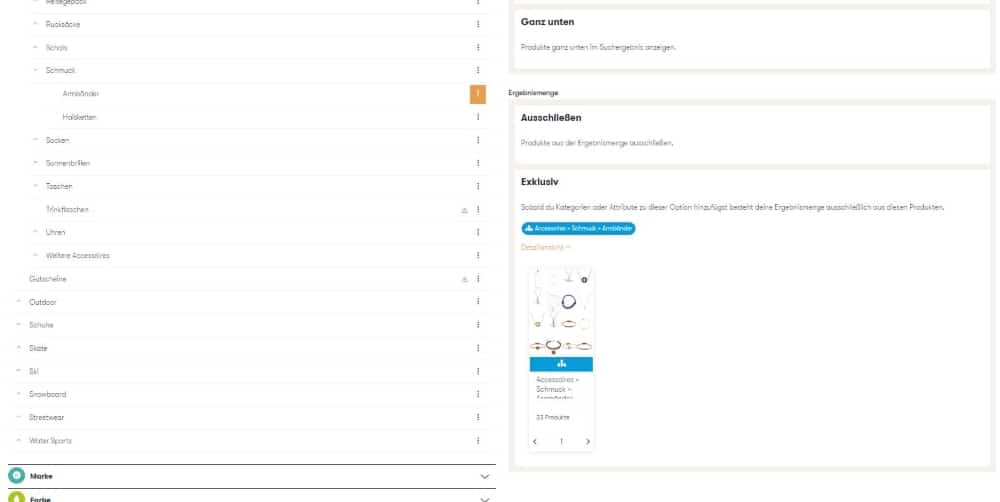
Limitation des résultats à la catégorie « Bracelets » pour le terme de recherche « Bracelet ».
Afin de vous permettre un traitement rapide, nous avons intégré une fonction qui vous permet de déplacer les balises entre elles et d'une option à l'autre par glisser-déposer.
Restez informé des dernières nouveautés en matière de personnalisation : inscrivez-vous à la newsletter Epoq : Inscrivez-vous dès maintenant !
Conclusion
La nouvelle version de la gestion des résultats vous offre la possibilité d'optimiser précisément vos ensembles de résultats. Le configurateur vous permet désormais non seulement de sélectionner un terme de recherche, mais aussi, en option, un niveau de navigation. Lors du traitement de l'ensemble de résultats, vous pouvez également sélectionner rapidement les produits à l'aide de nouveaux attributs.
La nouvelle gestion des résultats est actuellement déployée progressivement. Si elle n'est pas encore activée chez toi et que tu souhaites déjà l'utiliser, n'hésite pas à contacter ton chef de projet technique.
Améliorez votre succès en matière de personnalisation
Tu as encore des questions ou tu as besoin d'aide pour l'optimisation ? Notre équipe Customer Success se fera un plaisir de t'aider.

Connectez-vous dès maintenant à votre Control Desk et commencez l'optimisation. Vous n'avez pas encore accès au Control Desk ? Vous pouvez demander votre compte ici » Demander un compte Control Desk