- Réduire le taux de rebond
- Pupitre de commande
Comment rendre vos pages trouvables à l'aide de mots-clés grâce au Link Finder dans le Control Desk
Le Link Finder vous permet de rediriger des termes de recherche vers des pages spécifiques ou de mettre en évidence un lien sur la page de résultats de recherche. En effet, vos acheteurs en ligne ne recherchent pas seulement des produits via la fonction de recherche, mais aussi des pages informatives. C'est pourquoi Link Finder vous permet d'optimiser le service proposé à vos acheteurs en ligne en redirigeant vers des pages de service, des pages de campagne ou des pages de marque, ou en attirant leur attention sur celles-ci. Découvrez dans cet article de blog les options dont vous disposez lors de la création de Link Finder et les cas d'utilisation pour lesquels cet outil est utile.

Voici ce que vous trouverez dans cet article de blog :
Créer une entrée Link Finder
Étape 1 : définir le terme de recherche et l'URL cible
Étape 2 : sélectionner le type de lien
Conclusion : l'optimisation des services en toute simplicité
Qu'est-ce qu'un Link Finder ?
Le Link Finder est une fonctionnalité du service « Search » dans le Control Desk. Le Link Finder vous permet d'activer une redirection vers une page prédéfinie (URL cible) de votre boutique en ligne pour un terme de recherche spécifique. Vous pouvez ainsi vous assurer que la recherche trouve également des pages qui ne sont pas incluses dans votre catalogue de produits pour la recherche.
Les redirections à l'aide de Link Finder sont utiles pour les pages de service, telles que
- Modes de paiement,
- Mentions légales ou
- Délais de livraison.
De plus, tu peux créer un lien vers une page de marque ou une page de campagne grâce à une entrée dans le Link Finder.
Restez informé des dernières nouveautés en matière de personnalisation : inscrivez-vous à la newsletter Epoq : Inscrivez-vous dès maintenant !
Créer une entrée dans le Link Finder
La fonction Link Finder se trouve dans le Control Desk sous «Search » dans la rubrique «Features ». Le bouton « Créer une entrée » te permet de créer une redirection.
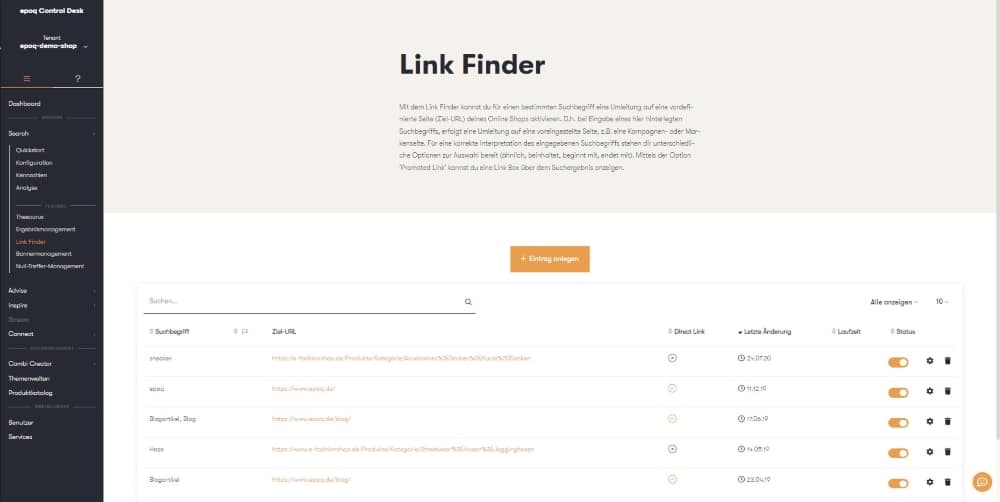
Chemin d'accès au Link Finder dans le Control Desk
Étape 1 : définir le mot-clé et l'URL cible
Commencez par définir le terme de recherche pour lequel le redirection doit être effectuée. Les options disponibles vous permettent de déterminer comment le terme de recherche doit être interprété. Si vous ne sélectionnez rien, l'option « exact » est utilisée par défaut. Cependant, cette entrée ne s'applique que si le terme de recherche est recherché seul et se compose exclusivement de ces lettres exactes. Mais vous disposez également d'autres options :
- similaire: inclure des termes de recherche apparentés et similaires pour effectuer le redirection.
- inclut: inclure les termes de recherche qui contiennent le terme de recherche spécifié.
- commence par: inclut les termes de recherche commençant par le terme de recherche spécifié.
- se termine par: inclure les mots-clés qui se terminent par le mot-clé spécifié.
Ensuite, tu définis l'URL cible vers laquelle la redirection doit être effectuée. La saisie de la date « Valable à partir de » permet en outre de définir une date de début et une date de fin pour la redirection. Si tu travailles avec des codes pays, tu peux sélectionner le code pays pour lequel l'entrée doit être affichée.
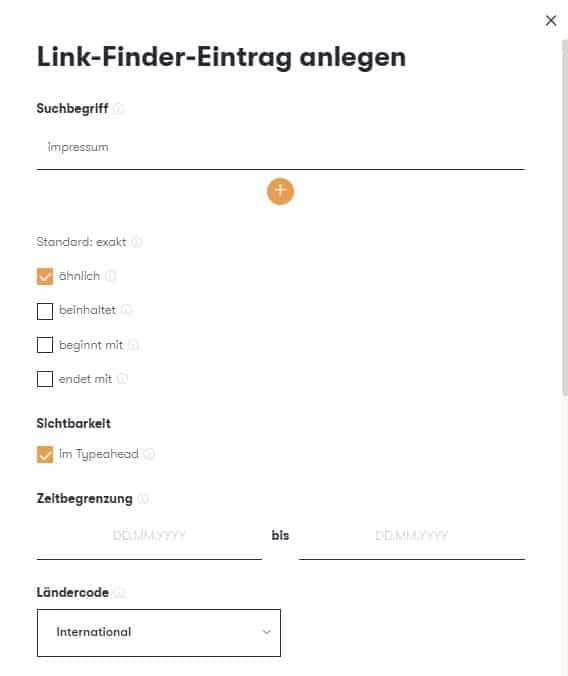
Modification de l'entrée dans le Link Finder
Étape 2 : Sélectionner le type de lien
Les redirections peuvent être créées sous forme de lien direct ou de lien sponsorisé :
- Lien direct: cette option permet d'être redirigé directement vers l'URL cible saisie.
- Lien sponsorisé: cette option affiche une boîte de lien au-dessus des termes de recherche.
Les liens directs sont principalement utilisés pour les pages de service telles que les mentions légales, les délais de livraison, les modes de paiement, mais aussi les pages consacrées aux marques. Lorsque vous saisissez un terme dans le champ de recherche et lancez la recherche, vous êtes directement redirigé vers l'URL cible.
Exemple de lien direct :
En analysant les recherches sans résultat, vous constatez que vos acheteurs en ligne recherchent souvent le terme « réparation ». Vous disposez d'une page séparée sur laquelle vous décrivez en détail la procédure de réparation des produits. Afin que vos acheteurs en ligne aboutissent à cette page lorsqu'ils recherchent le terme « réparation », vous créez un lien direct pour ce terme.
Conseil :
Dans la section Analyse d'Epoq Search (Control Desk), tu trouveras les recherches sans résultat. On y retrouve très souvent des termes de recherche pour lesquels il existe des informations dans la boutique en ligne, mais qui n'ont pas été trouvées. C'est souvent le cas parce que ces informations ne concernent pas un produit. Si ta liste contient de tels termes de recherche, tu peux passer directement de la section Analyse au Link Finder et créer une entrée. Il est donc utile de consulter régulièrement la section Analyse d'Epoq Search.
Si vous ne souhaitez pas être redirigé directement, le lien avec les données enregistrées (titre, description, en-tête, image, bouton...) peut également s'afficher sous forme de boîte de lien au-dessus des résultats de recherche (lien sponsorisé). En cliquant sur le lien, vous serez redirigé vers une autre page. Un lien sponsorisé est utile lorsque vous souhaitez trouver à la fois des informations et des produits pour un terme de recherche donné.
Exemple de lien sponsorisé :
Tu proposes dans ta boutique des produits liés au ski, des vêtements aux équipements. Afin de présenter à tes clients en ligne la gamme complète de produits de ta catégorie Ski, tu as créé une page d'accueil. Tu fais déjà la promotion de cette page d'accueil via différents canaux et souhaites désormais qu'elle soit également trouvable via la recherche. Tu crées donc un lien sponsorisé pour le terme de recherche « Ski ». Les acheteurs en ligne qui recherchent des skis obtiennent, dans les résultats de recherche pour « ski », une indication avec le lien vers votre page d'accueil.
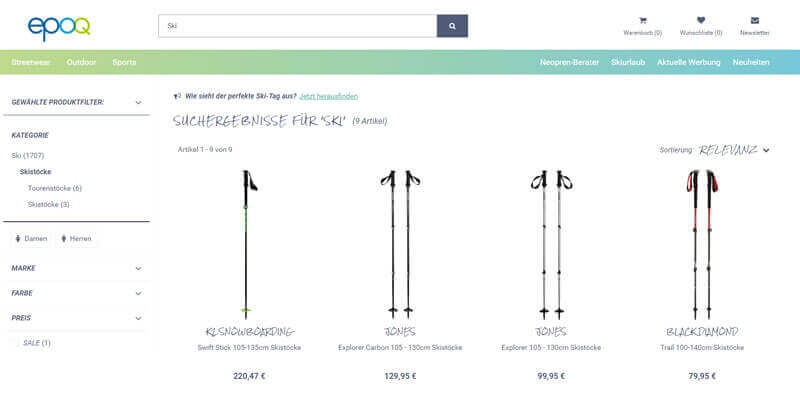
Lien sponsorisé dans Epoq Control Desk
Restez informé des dernières nouveautés en matière de personnalisation : inscrivez-vous à la newsletter Epoq : Inscrivez-vous dès maintenant !
Conclusion : l'optimisation des services en toute simplicité
Le Link Finder dans le Control Desk vous offre un moyen rapide et efficace de rendre les pages informatives de votre boutique en ligne faciles à trouver à l'aide de mots-clés ou de les mettre en évidence. En quelques clics, vous pouvez créer une entrée Link Finder et optimiser le service pour vos acheteurs en ligne. Utilisez également les résultats de la recherche sans résultat et créez directement des entrées Link Finder à partir de ceux-ci.
Améliorez votre succès en matière de personnalisation
Tu as encore des questions ou tu as besoin d'aide pour l'optimisation ? Notre équipe Customer Success se fera un plaisir de t'aider.

Connectez-vous dès maintenant à votre Control Desk et commencez l'optimisation. Vous n'avez pas encore accès au Control Desk ? Vous pouvez demander votre compte ici » Demander un compte Control Desk