
- Réduire le taux de rebond
- Pupitre de commande
Concevoir des pages de résultats vides personnalisées grâce à la gestion des résultats vides dans Control Desk
Il peut arriver que des clients recherchent dans votre boutique en ligne un article qui n'est pas (encore) disponible dans votre gamme. Dans ce cas, vos clients aboutissent généralement sur une page générale sans résultat, qui ressemble à une impasse. Dans de nombreux cas, les visiteurs quittent alors la boutique en ligne. Pour ne pas perdre vos clients malgré une recherche infructueuse, vous pouvez utiliser la gestion des pages sans résultat, la nouvelle fonctionnalité du Control Desk, pour créer des pages sans résultat personnalisées pour les termes de recherche correspondants. En proposant par exemple des produits alternatifs, vous pouvez réduire le taux de rebond et augmenter votre chiffre d'affaires. Nous allons vous montrer comment procéder étape par étape.

Voici ce que vous trouverez dans cet article de blog :
Gestion des résultats nuls dans le Control Desk
Créer une page de résultats nuls
Modifier la page de résultats nuls
Cas d'utilisation : utilisation de pages individuelles sans résultat
Conclusion : utiliser les pages sans résultat et éviter les rebonds
Recherches sans résultat
Les pages sans résultat apparaissent lorsqu'aucune recherche ne donne de résultats pertinents. C'est le cas lorsque les produits recherchés ne font pas partie de la gamme ou ne sont pas encore disponibles au moment de la recherche. Il est également judicieux de créer une page sans résultat lorsque la recherche, en raison de la tolérance aux erreurs, affiche des résultats qui ne correspondent pas du tout au terme de recherche saisi. Si une boutique en ligne ne propose pas de « Kindle », par exemple, la recherche ne doit pas afficher de « cubes d'apprentissage pour enfants ».
Cela signifie que des pages sans résultat apparaissent,
1. s'il n' y a pas de résultats, par exemple parce que
- une certaine marque n'est pas (encore) commercialisée
- un produit concret n'est pas (encore) disponible
- la catégorie ou le thème n'existe pas dans la boutique
2. si la tolérance d'erreur conduit à des résultats erronés
Dans ces cas-là, comme le produit recherché n'est tout simplement pas ou pas encore disponible dans la boutique, une page sans résultat est inévitable. Cependant, vous ne devez pas simplement laisser les clients seuls sur une page 404 standard, car ils sont alors très susceptibles de quitter la boutique en ligne sans avoir acheté de produit. Pour éviter cela, la nouvelle gestion des résultats nuls dans le Control Desk vous offre diverses possibilités pour utiliser ces pages impopulaires à votre avantage.
Restez informé des dernières nouveautés en matière de personnalisation : inscrivez-vous à la newsletter Epoq. Inscrivez-vous dès maintenant !
Nous avons rassemblé quelques conseils pour gérer les pages sans résultat sur lesquelles les clients atterrissent alors que le produit est en réalité disponible dans la gamme, mais n'est tout simplement pas trouvé avec le terme de recherche saisi, dans l'article de blog Réduire le taux de rebond | Partie 1 : 4 conseils pour gérer les pages sans résultat.
Gestion des résultats nuls dans le Control Desk
La gestion des résultats nuls se trouve dans le Control Desk, sous Search, dans la rubrique Features. Tu peux y créer de nouvelles pages de résultats nuls et consulter, modifier ou supprimer des entrées déjà créées. Tu y trouveras également différents exemples qui t'aideront à créer tes propres pages.
La gestion des résultats nuls t'offre les possibilités suivantes :
- Créer et gérer des pages sans résultat pour certains termes de recherche
- Intégrer une bannière image liée (Remarque : la fonction « Bannière sans résultat » qui se trouvait jusqu'à présent dans la section Gestion des bannières est désormais intégrée dans la Gestion des résultats nuls.)
- Enregistrer le titre et le texte (personnalisé)
- Afficher les résultats de recherche d'un terme alternatif (liste alternative de suggestions avec des produits qui pourraient également plaire à votre client)
Créer une page sans résultat
Tout d'abord, nous allons te montrer comment créer une nouvelle page sans résultat. Pour cela, clique sur le bouton « Créer une entrée » afin d'ouvrir une nouvelle fenêtre permettant de créer la page sans résultat.
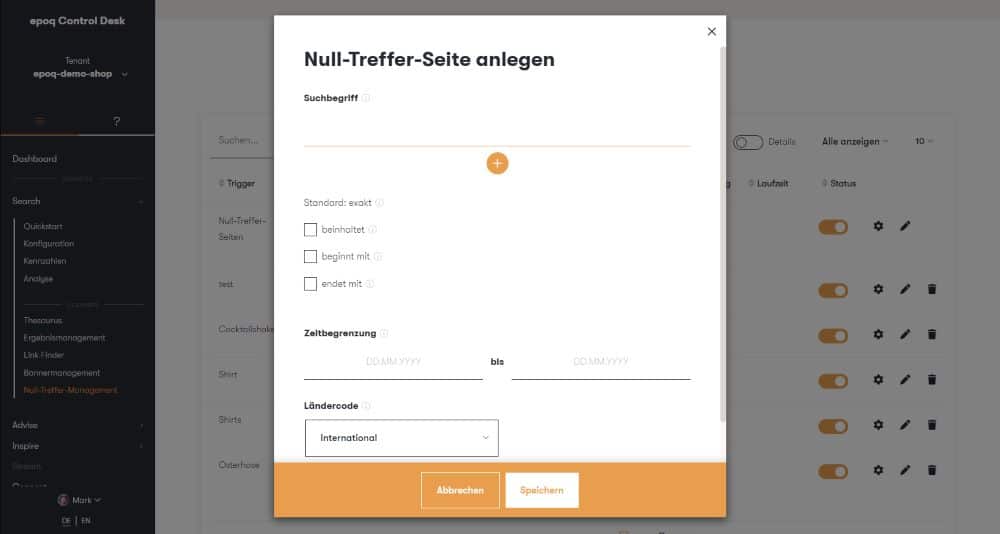
Créer une page sans résultat dans le Control Desk
Vous devez d'abord saisir le terme de recherche dans le champ prévu à cet effet pour lequel votre page sans résultat doit être créée. Vous avez également la possibilité de saisir plusieurs termes de recherche directement. Pour ce faire, utilisez le signe plus. Vous pouvez ainsi couvrir le singulier et le pluriel d'un terme (par exemple, sac à dos et sacs à dos).
Tu disposes ensuite d'autres options facultatives. Tu peux d'une part sélectionner l'une des options de recherche (contient, commence par ou se termine par). D'autre part, tu peux éventuellement définir une date de début et/ou de fin pour la durée de l'entrée. Sélectionne ensuite le code pays approprié pour lequel la page sans résultat doit s'afficher et clique sur « Enregistrer ».
Une fois ces étapes effectuées, ta page « Aucun résultat » est créée, directement active et, selon le code pays, le texte standard approprié s'affiche.
Modifier la page sans résultat
Si tu souhaites modifier ta page sans résultat, il te suffit de cliquer sur l'icône « crayon » dans le tableau, dans la ligne correspondant à l'entrée que tu as créée. À ce stade, il est important de savoir qu'en plus d'une page standard, tu peux également choisir une mise en page personnalisée.
page standard
Une fois créée, la page affiche automatiquement le texte standard et toutes les options de personnalisation sont masquées. Pour voir à quoi peut ressembler une page standard sans résultat, tu peux afficher un exemple.
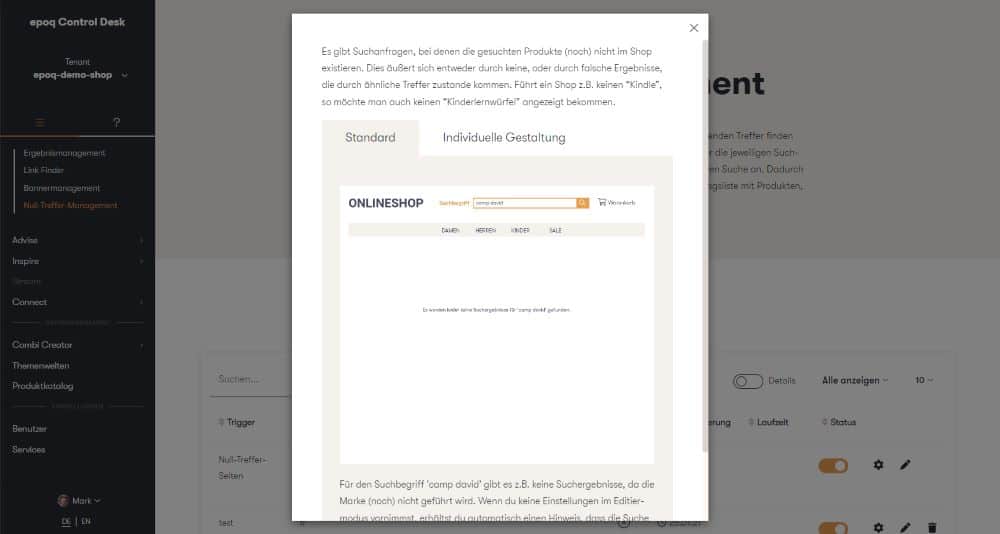
Exemple d'une page standard sans résultat
Conception personnalisée
Si tu souhaites toutefois personnaliser ta page, il te suffit d'activer le bouton correspondant. Tous les champs que tu peux utiliser pour la personnalisation s'affichent alors.
Tu as ici la possibilité, en option, de
- ajouter une URL d'image, une URL cible et un texte pour votre bannière.
- Créer un titre (personnalisé ou standard) et une description pour votre page.
- indiquer des produits alternatifs et ajouter un titre (personnalisé ou standard) pour tes suggestions de produits alternatifs.
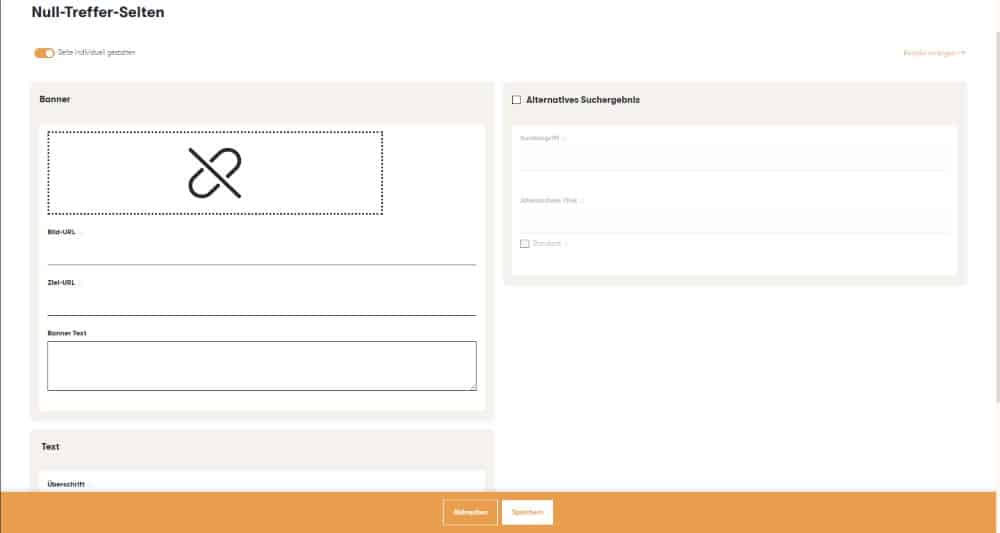
Modifier et personnaliser la page « Aucun résultat » dans le Control Desk
Définir des résultats de recherche alternatifs
Pour indiquer des produits alternatifs, il suffit de cocher la case « Résultat de recherche alternatif ». Saisis ensuite un terme de recherche et, si tu le souhaites, un titre pour le résultat de recherche alternatif, ou sélectionne l'option par défaut. Pour finir, cliquez sur « Enregistrer » afin de finaliser votre page sans résultat personnalisée. À ce stade, vous avez également la possibilité d'afficher un exemple de personnalisation d'une page sans résultat.
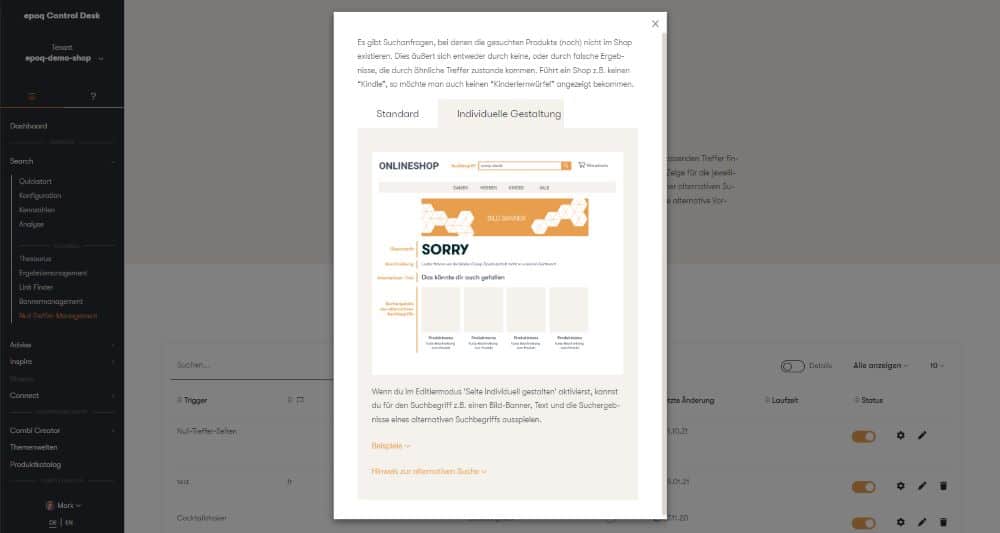
Exemple de personnalisation d'une page sans résultat
Créer des univers thématiques
Le Control Desk t'offre une autre possibilité de personnaliser tes pages sans résultat.
S'il n'existe aucun terme de recherche permettant de trouver les produits alternatifs, tu peux saisir n'importe quel terme de recherche et créer un univers thématique du même nom, qui sera alors automatiquement recherché. Cela signifie que l'univers thématique apparaîtra dans les résultats de recherche du terme alternatif.
Pour cela, tu peux créer un thème dans le mode édition sous « Résultat de recherche alternatif » pour le terme recherché. Si tu sélectionnes cette option, tu seras redirigé vers le point de navigation « Thèmes » dans le Control Desk, où tu pourras effectuer tous les autres réglages. Le terme de recherche est automatiquement défini comme titre du thème et l'entrée du thème sélectionne automatiquement le code pays qui a également été défini pour l'entrée sans résultat.
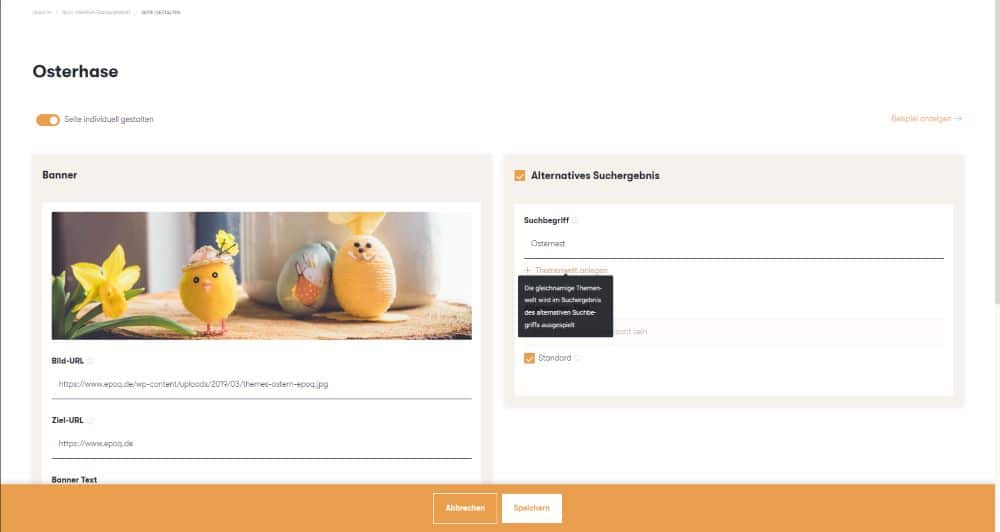
Créer un thème pour obtenir un résultat de recherche alternatif
Nous avons résumé davantage d'informations sur la fonctionnalité « Univers thématiques » dans l'article de blog Gestion des recommandations, partie 3 : Univers thématiques.
Combiner la gestion des résultats
Tu peux également utiliser la gestion des résultats pour le terme de recherche alternatif afin d'influencer l'ordre d'affichage des articles. En créant une entrée de gestion des résultats pour ton terme de recherche alternatif, tu peux trier les produits de manière personnalisée. L'avantage d'un terme de recherche arbitraire est que les modifications ne s'appliquent alors qu'à la recherche alternative.
Nous te présentons en détail les possibilités offertes par la gestion des résultats dans l'article de blog : Gestion des résultats : comment optimiser encore plus précisément tes résultats.
Le client peut enfin afficher tous les articles de la recherche alternative dans la boutique en ligne s'il le souhaite. Pour cela, il suffit de cliquer sur le bouton « Autres produits ».
Remarque : il ne s'agit pas ici d'une personnalisation. Les produits/informations affichés sont les mêmes pour tous les visiteurs de la boutique. Leur historique, leur comportement de clic antérieur, etc. ne sont pas pris en compte.
Aperçu des pages sans résultat créées
Une fois dans l'aperçu, vous pouvez retrouver toutes les pages sans résultat créées dans le tableau. Vous pouvez y consulter en un coup d'œil tous les termes de recherche pour lesquels des pages sans résultat ont été créées. Vous pouvez également
- le code pays défini,
- un aperçu de la bannière sélectionnée,
- le terme de recherche alternatif,
- une indication précisant si la page a été personnalisée,
- la date de la dernière modification,
- la durée et
- consulter le statut (actif ou inactif).
De plus, tu peux configurer, modifier ou supprimer chaque entrée du tableau.
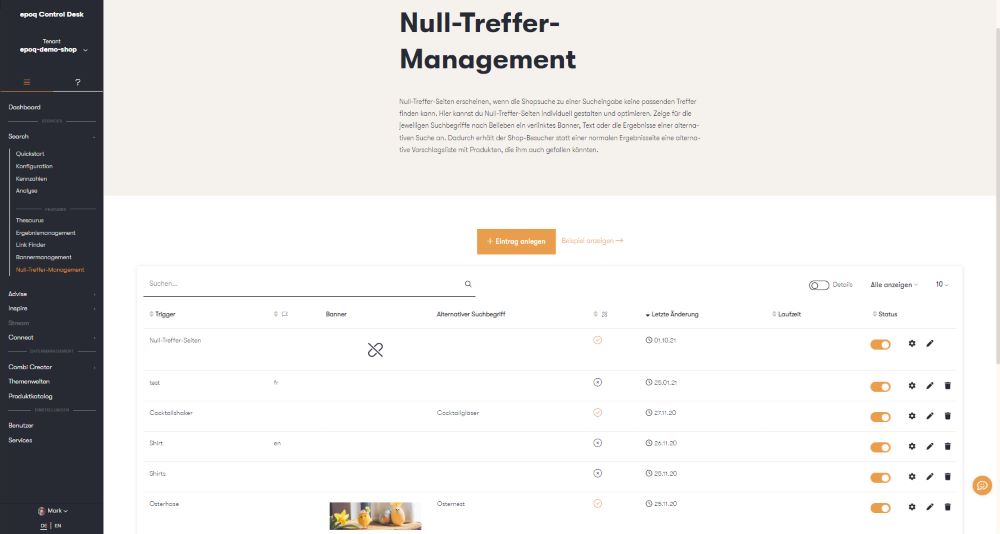
Aperçu des pages sans résultat créées
Dans la partie supérieure, vous avez également la possibilité d'afficher des détails supplémentaires. Si vous activez cette option, vous pouvez afficher des informations utiles sur la personnalisation directement dans le tableau. Si vous passez votre souris sur les différentes informations, une info-bulle vous indique ce qui a été sélectionné ou saisi pour chaque option.
Cas d'utilisation : utilisation de pages individuelles sans résultat
Vous avez maintenant appris à créer des pages sans résultat personnalisées pour votre boutique en ligne dans le Control Desk. Vous vous demandez maintenant quand il est judicieux d'utiliser ces pages sans résultat personnalisées et d'enregistrer des produits à l'aide d'un terme de recherche alternatif ? Nous vous proposons quelques cas d'utilisation :
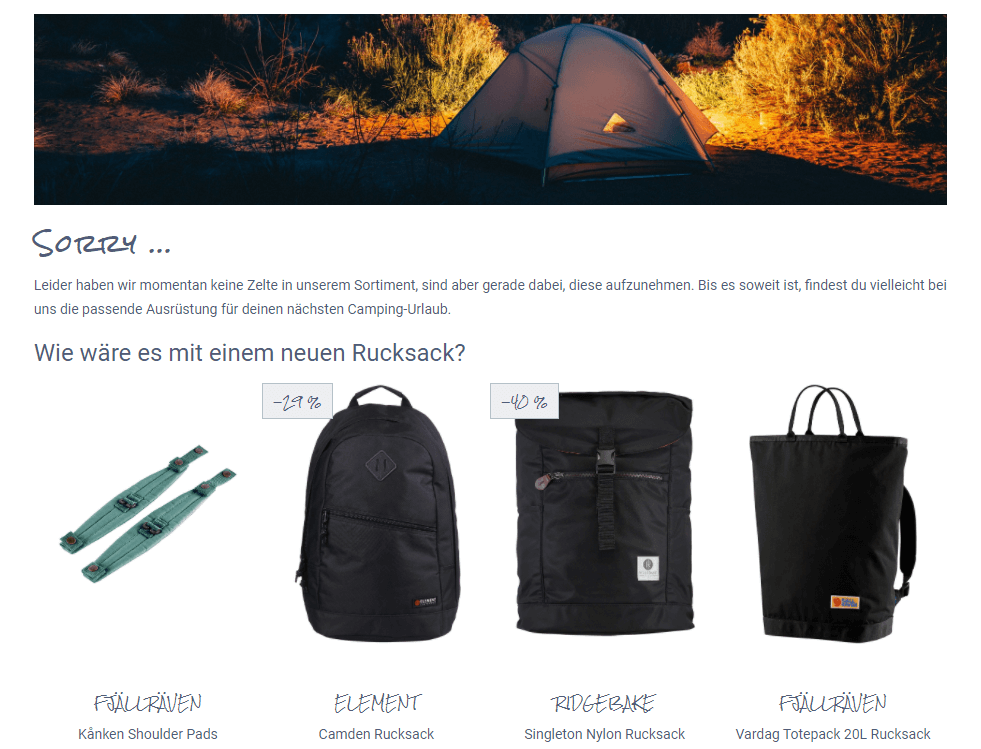
- Vous avez une boutique en ligne et proposez plusieurs articles de plein air. Cependant, votre gamme ne comprend pas de tentes. Proposez alors à vos clients qui en recherchent d'autres articles, comme par exemple un nouveau sac à dos pour leur prochaine excursion en plein air :
- Votre boutique en ligne propose notamment des articles de vaisselle. Malheureusement, vous n'avez actuellement aucun shaker à cocktail dans votre assortiment. Une remarque du type « Nous vous informerons dès que nos shakers à cocktail seront disponibles. Découvrez nos nouveaux verres à cocktail » informe vos clients de la situation actuelle concernant le produit recherché et leur donne en même temps des idées d'autres produits qui pourraient également les intéresser.
- Vous gérez une boutique de mode en ligne et proposez de nombreuses marques connues. Si vos clients recherchent la marque Prada, ils aboutissent toutefois sur une page sans résultat, car cette marque n'est pas disponible dans votre boutique. Signalez-le et proposez des produits thématiques adaptés : « Malheureusement, nous ne proposons pas la marque Prada dans notre assortiment. Peut-être nos autres marques de luxe vous plairont-elles également. »
- Dans ta boutique en ligne, les clients trouvent tout ce qui concerne les articles électroniques. Comme un nouveau modèle de smartphone va bientôt arriver sur le marché, tes clients le recherchent déjà. Après avoir effectué leur recherche, il est judicieux d'afficher une note sur la page « Aucun résultat » indiquant la date de sortie du produit. Tu peux également afficher à l'avance une sélection de coques adaptées, ce qui incitera tes clients à parcourir ton site et augmentera leur impatience à l'égard du nouveau produit.
Restez informé des dernières nouveautés en matière de personnalisation : inscrivez-vous à la newsletter Epoq. Inscrivez-vous dès maintenant !
Conclusion : utiliser les pages sans résultat et éviter les rebonds
Aucun acheteur en ligne n'aime se retrouver sur une page sans résultat. Sans informations ni suggestions de produits alternatifs, ces pages donnent rapidement l'impression d'être une impasse et conduisent souvent vos clients à quitter votre site. Cependant, si vous utilisez habilement les pages sans résultat en expliquant à vos clients pourquoi ils y ont atterri, en leur proposant des produits thématiques correspondant à leur terme de recherche ou en créant des univers thématiques complets autour de termes de recherche alternatifs, vous pouvez exploiter le potentiel de ces pages et éviter les abandons.
Tu souhaites utiliser la nouvelle gestion des résultats nuls dans le Control Desk pour créer des pages de résultats nuls personnalisées ? Tu as alors la possibilité de demander une mise à niveau à cet effet. Il te suffit de contacter ton responsable du service clientèle, qui se fera un plaisir de te fournir toutes les informations nécessaires à ce sujet.
Améliorez votre succès en matière de personnalisation
Tu as encore des questions ou tu as besoin d'aide pour l'optimisation ? Notre équipe Customer Success se fera un plaisir de t'aider.

Connectez-vous dès maintenant à votre Control Desk et commencez l'optimisation. Vous n'avez pas encore accès au Control Desk ? Vous pouvez demander votre compte ici » Demander un compte Control Desk
