- Réduire le taux de rebond
- Pupitre de commande
Comment enrichir sémantiquement les résultats de recherche à l'aide du thésaurus dans Control Desk et comment l'IA vous aide dans cette tâche
En tant que professionnel du commerce électronique, vous vous efforcez de permettre à vos clients de trouver le plus facilement possible les produits dans votre boutique en ligne. Vos mots-clés revêtent sans aucun doute une importance particulière à cet égard. En effet, ce sont souvent de légères différences dans les requêtes de recherche qui sont à l'origine de résultats inadaptés ou d'une page ne contenant aucun résultat. Grâce au thésaurus de Control Desk, vous pouvez prévenir ce problème en optimisant sémantiquement vos mots-clés selon vos besoins spécifiques. Découvrez dans cet article comment cela fonctionne et comment l'IA peut vous aider de manière ciblée.

Voici ce que vous trouverez dans cet article de blog :
Comment fonctionne le thésaurus ?
Développer
Égaliser
Exclure
Remplacer
IA : suggestions automatiques de synonymes avec l'AI Optimizer
Conclusion : l'optimisation sémantique des mots-clés – désormais encore plus simple grâce à l'IA
Commentfonctionne le thésaurus ?
La section « Thésaurus » se trouve dans Control Desk, sous l'onglet « Search » → « Features ». Cet outil te permet d'enrichir sémantiquement n'importe quel mot-clé en quelques clics seulement. Cela augmente les chances que les visiteurs de ta boutique en ligne trouvent réellement ce qu'ils cherchent grâce à une recherche intelligente.
Pour cela, tu peux suivre les quatre règles suivantes :
- Développer
- Égaliser
- Exclure
- Remplacer
Le bouton Créer une entrée vous permet d'étendre sémantiquement les termes de recherche souhaités individuellement. Pour ce faire, sélectionnez simplement dans l'interface utilisateur la règle qui doit s'appliquer au mot-clé correspondant.
Restez informé des dernières nouveautés en matière de personnalisation : inscrivez-vous à la newsletter Epoq. Inscrivez-vous dès maintenant !
Développer
La fonction « Étendre » vous permet d'ajouter un terme alternatif aux termes de recherche.
Exemple : les clients qui recherchent «robe »doivent également voir les résultats de recherche pour «robe de soirée». Si quelqu'un recherche «robe de soirée », seuls les résultats correspondant à ce terme de recherche doivent apparaître.
- Commence par taperlemot-clé« robe ».
- Sous « Étendre avec » , sélectionnez ensuite l'option « robe de soirée ». Si nécessaire, vous pouvez également ajouter d'autres synonymes pour le terme recherché à l'aide de l'icône « + ».
- Choisissez l'une des options « exact » ou « contient ». L'option « exact », sélectionnée par défaut, signifie que l'entrée n'est prise en compte que si le terme recherché est recherché seul et se compose exclusivement de ces lettres exactes. Si l'option « contient » est sélectionnée, les termes de recherche qui contiennent le terme de recherche spécifié sont pris en compte. Cette option ne doit être utilisée que pour les termes de recherche dont on est sûr qu'ils ne peuvent avoir d'autre signification, comme par exemple le terme « calendrier de l'Avent ».
- Définissez le code pays. Sélectionnez également un code pays si l'entrée doit être utilisée pour une langue spécifique.
- Définissez l'applicationet indiquez si l'entrée doit s'appliquer à la recherche standard et/ou à la saisie semi-automatique.
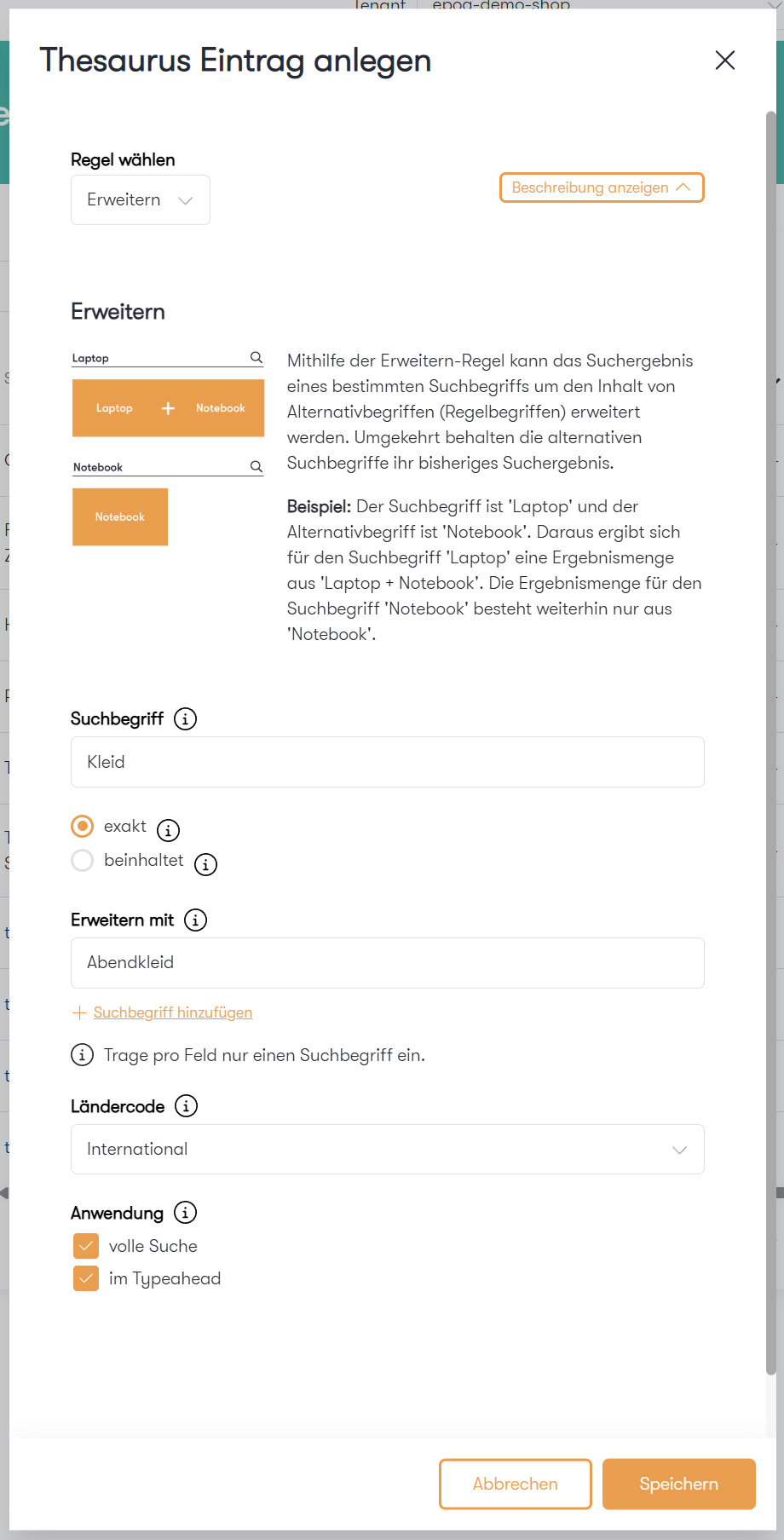
Exemple d'extension : alors que la saisie du terme de recherche « robe » affiche également des résultats pour « robe de soirée », les utilisateurs qui recherchent « robe de soirée » ne voient que des résultats pour « robe de soirée ».
Égaliser
Avec l'option « Équivalence », tu attribues à un terme de recherche des termes synonymes.
Exemple : les clients qui recherchent « chaussettes » ou « bas » doivent obtenir le même résultat de recherche dans les deux cas.
- Pour ce faire, entrez tous les mots-clés qui doivent être considérés comme des synonymes dans le champ « Égaliser les termes de recherche ».
- Dans ce cas, il s'agirait des termes « chaussettes » et « bas ».
- Choisissez l'une des options « exact » ou « inclus ».
- Définissez le code pays.
- Indiquez sil'entréedoit êtreutiliséepour la recherche standard et/ou pour la saisie semi-automatique. La présence de synonymes dans la saisie semi-automatique entraîne la génération de suggestions pour le terme supplémentaire.
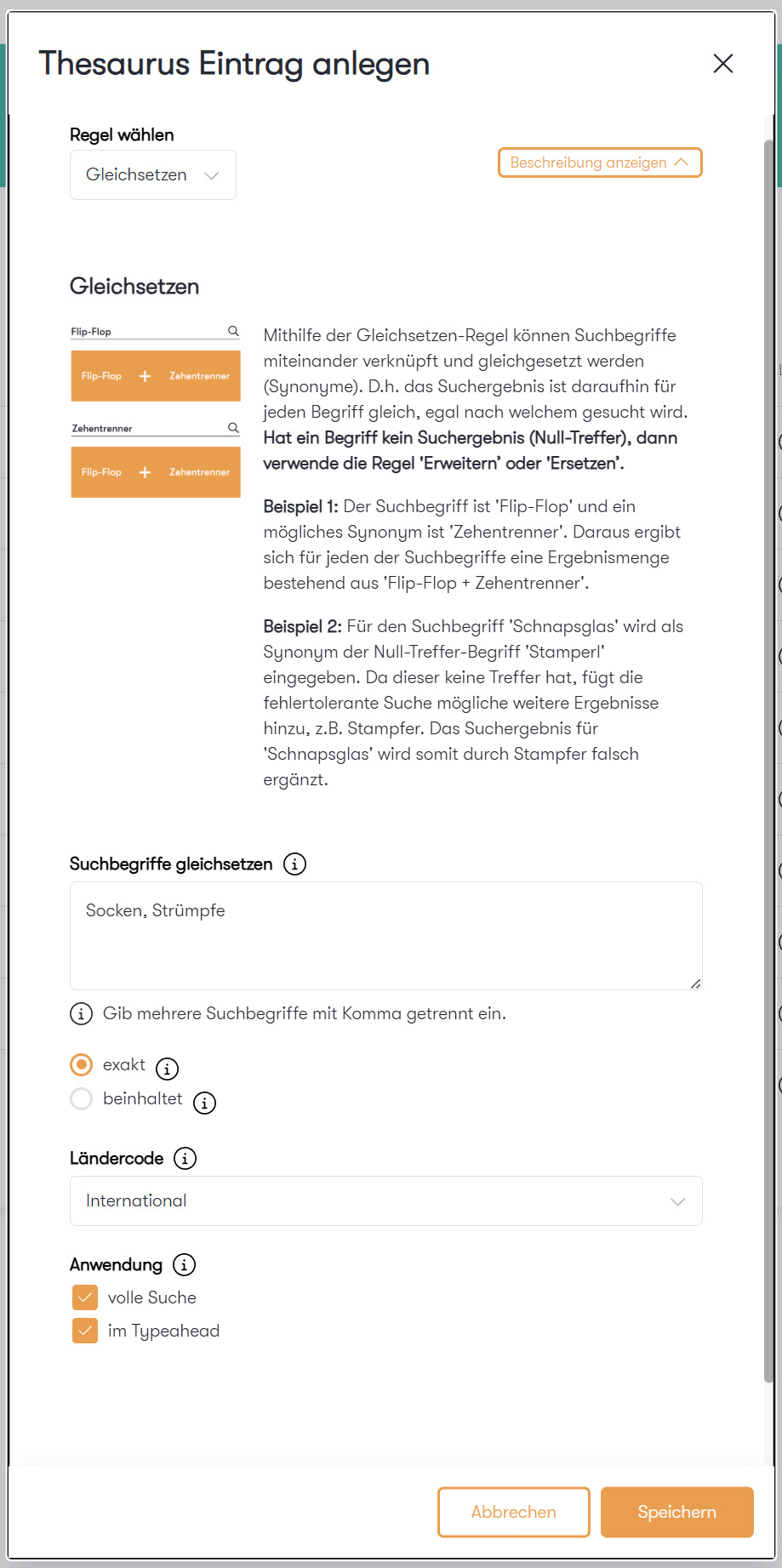
Exemple d'assimilation : désormais, les résultats de recherche sont identiques pour le mot-clé « chaussettes » et son synonyme « bas ».
Exclure
La règle Exclure permet d'exclure les termes de recherche inappropriés.
Exemple : les clients qui recherchent « broderie » ne doivent pas obtenir de résultats de recherche sur « tricot ».
- Saisis d'abord« broderie » commemot-clé.
- Sous « Exclure un mot », tu exclues donc « tricot ». À cet endroit également, une icône « + » te permet de sélectionner plusieurs termes de règle en même temps.
- Choisissez l'une des options « exact » ou « inclus ».
- Définissez le code pays.
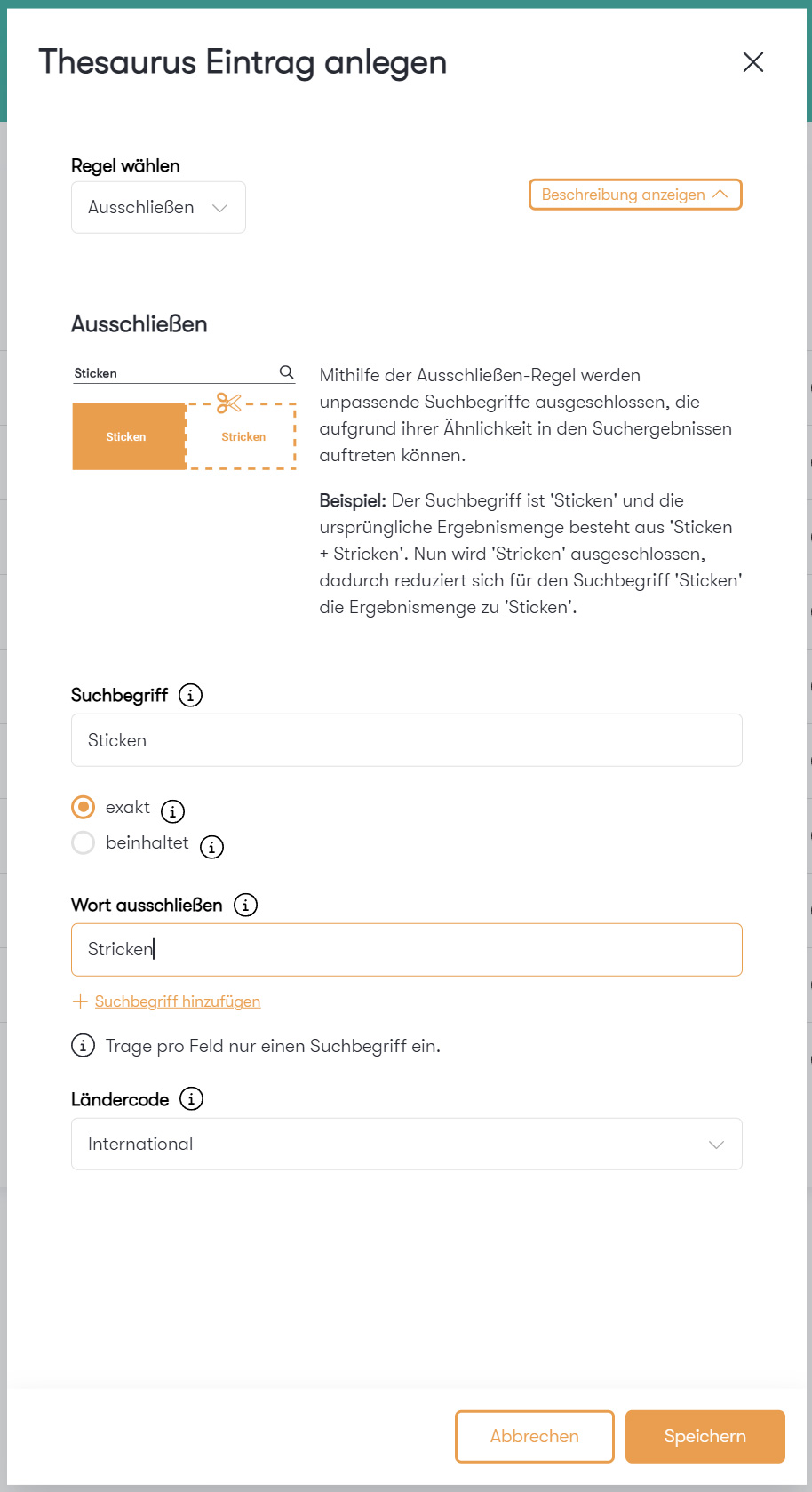
Exemple d'exclusion : les résultats de recherche pour le mot-clé « tricot » doivent être exclus.
Remplacer
La règle Remplacer sert à remplacer des termes recherchés.
Exemple : les clients qui recherchent « mini-jupe » ne doivent obtenir que des résultats pour « jupe ».
- Dans un premier temps, entrez« mini-jupe »comme terme de recherche.
- Sous Remplacer par , tu inscris ensuite le terme de remplacement « jupe ».
- Choisissez l'une des options « exact » ou « inclus ».
- Définissez le code pays.
- Indiquez si l'entréedoit s'appliquerà la recherche standard et/ou à la saisie semi-automatique.
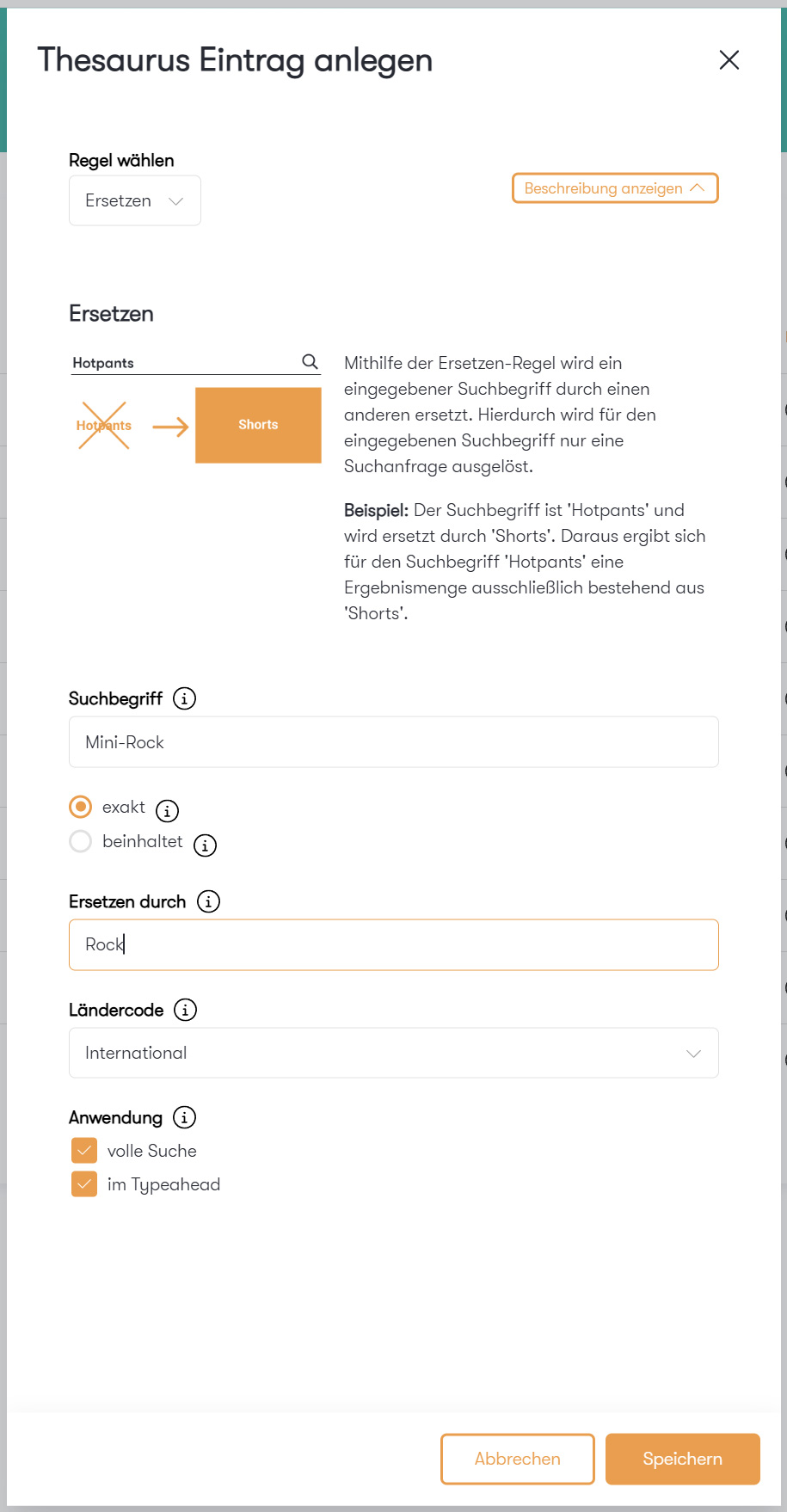
Exemple de remplacement : le terme recherché « mini-jupe » est remplacé par « jupe », les résultats sont adaptés en conséquence.
Tous les mots-clés enregistrés sont regroupés dans un tableau dans le thésaurus. Vous y trouverez non seulement le terme recherché, le terme de règle, la règle et la date de la dernière modification, mais vous aurez également la possibilité d'activer ou de désactiver des entrées, de les modifier ou de les supprimer.
Restez informé des dernières nouveautés en matière de personnalisation : inscrivez-vous à la newsletter Epoq. Inscrivez-vous dès maintenant !
IA : suggestions automatiques de synonymes avec l'AI Optimizer
Notre fonctionnalité AI Optimizer améliore la fonction de recherche en identifiant automatiquement les extensions ou les synonymes les plus pertinents pour les termes de recherche. Elle vérifie ensuite si ces termes alternatifs permettent d'obtenir des résultats de recherche plus pertinents ou de meilleure qualité. La recherche devient ainsi encore plus intelligente, précise et efficace, sans aucun effort supplémentaire de votre part.
Tu trouveras l'AI Optimizer dans le Control Desk, sous Search → Features → AI Optimizer. Tu y trouveras tous les termes de recherche qui ont été analysés par l'AI Optimizer , y compris les suggestions qui peuvent, par exemple, être directement ajoutées au thésaurus. D'un simple clic, tu peux accepter ou rejeter une suggestion.
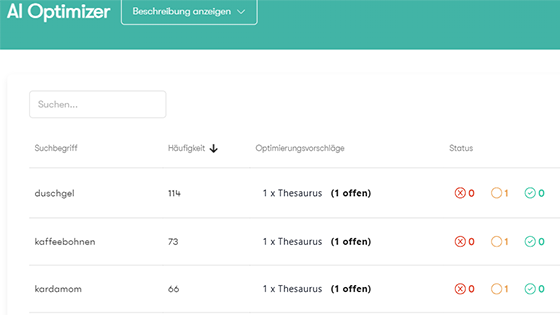
Aperçu des mots-clés analysés par AI Optimizer, avec les suggestions d'optimisation correspondantes
Si tu souhaites en savoir plus sur cette fonctionnalité, n'hésite pas à consulter notre article de blog consacré à l'AI Optimizer.
Tu souhaites améliorer encore ta recherche ? Outre le thésaurus, le Control Desk te propose d'autres outils intéressants pour une recherche intelligente, tels que Link Finder, la gestion des bannières et la gestion des résultats.
Conclusion : l'optimisation sémantique des mots-clés – désormais encore plus simple grâce à l'IA
Qu'il s'agisse d'associer des mots-clés, de définir des termes alternatifs, d'exclure des termes de recherche ou de choisir des termes de remplacement, grâce au thésaurus, l'optimisation des mots-clés devient une tâche simple et rapide. En même temps, vous vous assurez que les visiteurs de votre boutique en ligne ont plus de chances de trouver les produits qu’ils recherchent. Et avec l’AI Optimizer, c’est encore plus simple : l’IA vous propose automatiquement des entrées de thésaurus pertinentes, ce qui vous fait gagner encore plus de temps et vous permet d’affiner davantage votre recherche.
Améliorez votre succès en matière de personnalisation
Tu as encore des questions ou tu as besoin d'aide pour l'optimisation ? Notre équipe Customer Success se fera un plaisir de t'aider.

Connecte-toi dès maintenant à tonControl Desk et commence à optimiser.