- Réduire le taux de rebond
- Pupitre de commande
Gestion des bannières dans le Control Desk pour la promotion des campagnes
La gestion des bannières permet d'intégrer des graphiques et des contenus sur la page de résultats de certaines listes de produits ou requêtes de recherche dans la boutique en ligne. Ceux-ci peuvent, s'ils sont activés, apparaître à différents endroits, par exemple sur la page de résultats de recherche correspondante, la page de résultats de la liste de produits correspondante ou dans la saisie semi-automatique. Mais ce n'est pas tout : il existe différentes possibilités pour attirer l'attention des acheteurs en ligne et utiliser la bannière de différentes manières pour les campagnes marketing. Pour en savoir plus sur l'utilisation des bannières numériques et leur mise en œuvre dans le Control Desk, consultez cet article de blog.
Voici ce que vous trouverez dans cet article de blog :
Mettre en avant les campagnes marketing grâce aux bannières
Comment gérer les bannières dans le Control Desk
Sélectionner le déclencheur
Configurer les paramètres de la bannière
Cas d'utilisation Gestion des bannières
#1 : Afficher la bannière au-dessus des résultats de recherche et dans la saisie semi-automatique (en-tête + saisie semi-automatique)
#2 : Afficher la bannière dans les résultats de recherche sous forme de ligne entre les vignettes des produits (en ligne)
#3 : Afficher la bannière dans la liste des produits sous forme de vignette (vignette)
Conclusion : exploitez les multiples possibilités offertes par la gestion des bannières
Mettre en avant les campagnes marketing grâce aux bannières
Les bannières sont un moyen très apprécié dans le commerce électronique pour promouvoir des campagnes. Si vous les intégrez en plus dans la recherche ou dans les listes de produits, cela devient une action de searchandising et la recherche intelligente devient un outil de promotion des ventes. Grâce à la gestion des bannières dans le Control Desk, vous pouvez intégrer vos propres graphiques sous forme de bannières dans la page de résultats de certaines requêtes de recherche ou listes de produits. Outre les simples bannières images, vous pouvez également créer des bannières HTML avec un contenu personnalisé. Cela signifie que l'acheteur en ligne voit s'afficher sur la page de résultats une bannière correspondant au terme recherché. Celle-ci peut rediriger vers une page d'accueil spécifique afin de mettre en avant une action marketing correspondante. Les ventes croiséeset incitatives sont ainsi facilitées, car la page de résultats de recherche ou la liste de produits ne perd pas en pertinence grâce aux bannières intégrées.
Restez informé des dernières nouveautés en matière de personnalisation : inscrivez-vous à la newsletter Epoq : Inscrivez-vous dès maintenant !
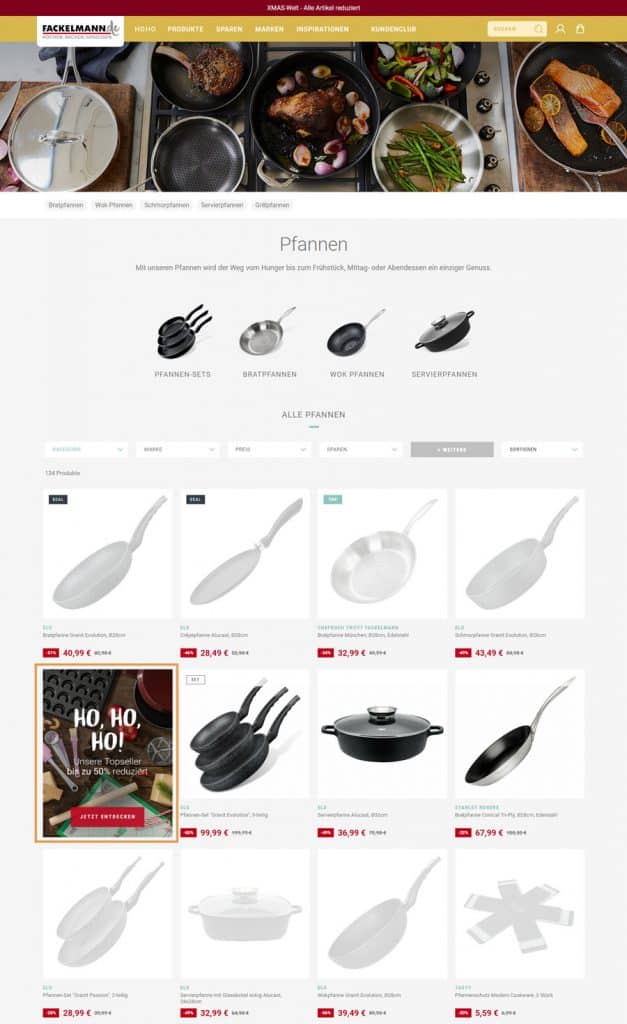
Fackelmann utilise par exemple des bannières carrelées dans les listes de produits sur les pages catégories afin d'attirer l'attention sur les promotions en cours.
(Source : capture d'écran de fackelmann.de)
Comment gérer les bannières dans le Control Desk
La gestion des bannières se trouve dans le Control Desk, dans la rubrique Search. Pour créer une nouvelle entrée, il suffit de cliquer sur « Créer une entrée ». Vous devez ensuite suivre les étapes suivantes :
Sélectionner le déclencheur
Tu dois d'abord déterminer quand la bannière doit s'afficher. Pour cela, tu peux choisir parmi différents déclencheurs: terme de recherche, toutes les pages de résultats de recherche, liste de produits, toutes les listes de produits ainsi que toutes les pages de résultats de recherche et listes de produits.
Si vous choisissez « Terme de recherche » comme déclencheur, vous pouvez ensuite saisir les termes de recherche pour lesquels la bannière doit apparaître. Ceux-ci peuvent être complétés par différentes options. Vous disposez des choix suivants :
- Similaire: les termes de recherche similaires sont pris en compte. Cela signifie que pour trois à cinq lettres, une faute de frappe est autorisée, à partir de six lettres, la tolérance est de deux fautes de frappe.
Exemple : recherche de « baggy », mais le terme de recherche dans la bannière est « buggy ». - Inclus: la bannière s'affiche également pour les recherches contenant le mot-clé de la bannière.
Exemple : recherche d'un ordinateur portable Asus 15 pouces, mais le mot-clé de la bannière est « ordinateur portable ». - Commence par: la bannière apparaît également pour les recherches qui commencent par le terme de recherche de la bannière.
Exemple : recherche de « veste d'hiver », mais le terme de recherche de la bannière est « hiver ». - Se termine par: pour les recherches qui se terminent par le terme recherché dans la bannière, celle-ci s'affiche également.
Exemple : recherche d'huile d'olive, mais le terme recherché dans la bannière est « huile ».
Si aucune autre option de recherche n'est sélectionnée, l'option « exact » s'applique . Dans ce cas, l'entrée ne s'applique que si le terme recherché est recherché seul et se compose exclusivement de ces lettres exactes.
Vous avez également la possibilité d'affiner le déclencheur sélectionné à l'aide de filtres, par exemple en spécifiant que la bannière ne s'affiche que si le terme de recherche correspond à des chemises de la marque A ou B. Le résultat de la recherche du terme saisi détermine les valeurs de filtre qui peuvent être sélectionnées.
Si tu le souhaites, tu peux ensuite créer une limite de temps pour la bannière (en fonction de la campagne marketing). Pour cela, il suffit de sélectionner une date de début et une date de fin pour votre annonce. Vous pouvez également ne rien indiquer ou n'indiquer qu'une seule des deux dates. Vous pouvez également choisir pour quelle code pays de la boutique en ligne où l'entrée doit être affichée.
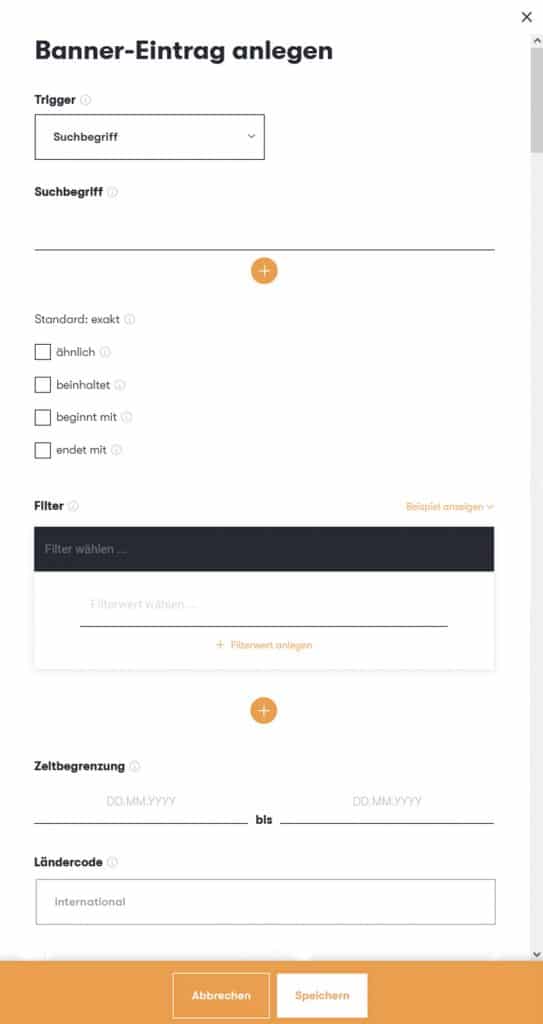
Dans le Control Desk, tu disposes de différentes options de paramétrage pour créer une entrée de bannière.
Configurer les paramètres de la bannière
Sous Paramètres de la bannière, tu dois maintenant choisir la structure de ta bannière. Tu as le choix entre
- Bannière image
- bannière HTML
- Image + recherche sans résultat (cette option est masquée si vous utilisez déjà la gestion des résultats nuls dans le Control Desk)
Les bannières images normales peuvent être intégrées au format JPG ou PNG. Tu peux également saisir une URL cible vers laquelle la bannière doit renvoyer.
Les bannières HTML sont des codes HTML qui s'affichent sous forme de bannières et offrent une grande flexibilité en matière de conception. En ce qui concerne les formats des bannières, tu peux t'inspirer des bannières de ta boutique en ligne. Il n'y a pas de règles spécifiques à respecter.
À l'étape suivante, tu peux choisir l'emplacement de ta bannière. Tu as donc la possibilité de décider où exactement la bannière doit apparaître. Les options suivantes sont disponibles :
- En-tête (bannière au-dessus des vignettes des produits)
- Inline (bannière sous forme de ligne entre les vignettes des produits)
- Vignette (bannière sous forme de vignette entre les vignettes des produits)
Tu peux également afficher la bannière en plus ou uniquement dans la saisie semi-automatique.
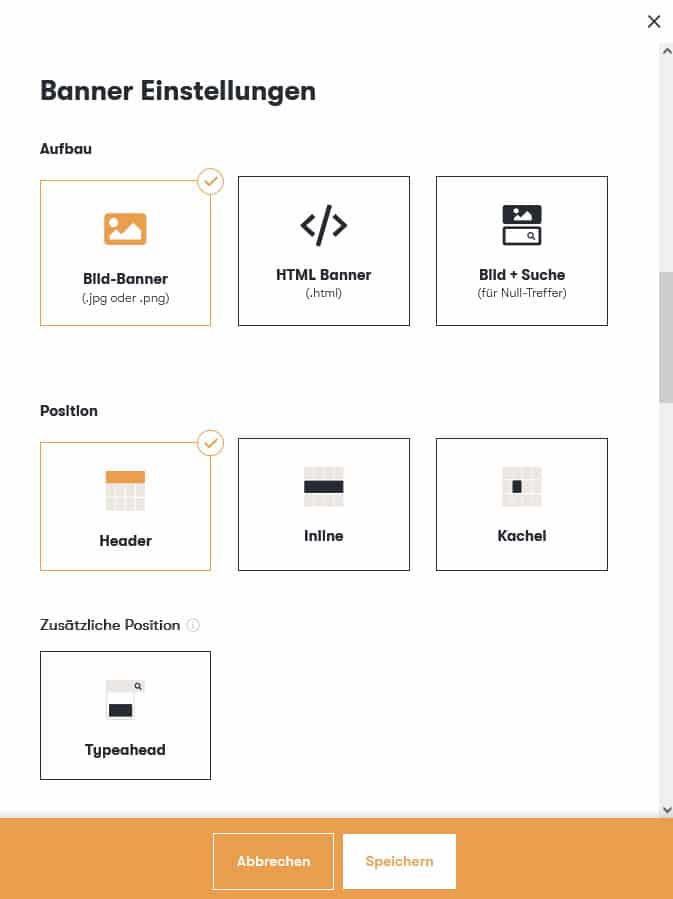
Sous Paramètres de la bannière dans le Control Desk, tu as la possibilité de définir la structure et la position de ta bannière.
Pour les bannières illustrées, vous devez ensuite saisir l'URL de l'image, éventuellement une URL cible vers laquelle la bannière doit renvoyer, ainsi qu'un titre pour l'attribut HTML « title ».
Pour la bannière HTML, il suffit d'insérer le code HTML.
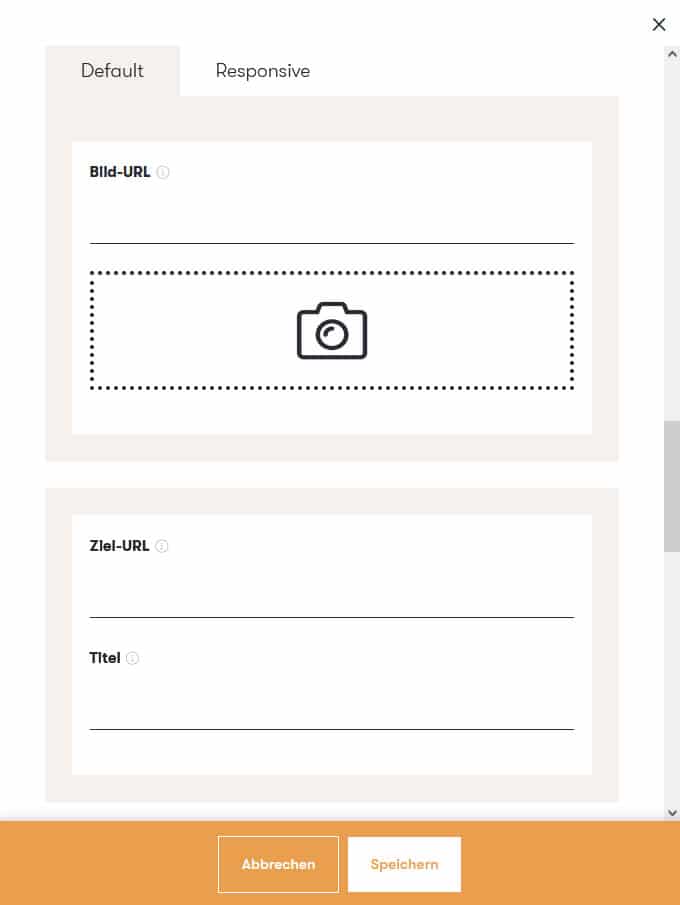
Pour la bannière image, vous pouvez définir l'URL de l'image, l'URL cible et un titre dans le Control Desk.
Im Tabreiter „Responsive“ kannst du zudem unterschiedliche Bild-URLs für Tablet (<= 768px) und Mobile (<= 480px) hinterlegen, z. B. für unterschiedliche Bildformate. Alternativ kannst du srcset und sizes verwenden. Für diese Anwendung sind HTML- und CSS Vorkenntnisse von Vorteil. srcset listet ein Set von Bildern für alternative Bildgrößen auf, unter denen der Browser ein Bild aussuchen kann. sizes setzt die Bedingungen, zu denen der Browser das Bild aussucht, z. B. nach Größe des Browserfensters.
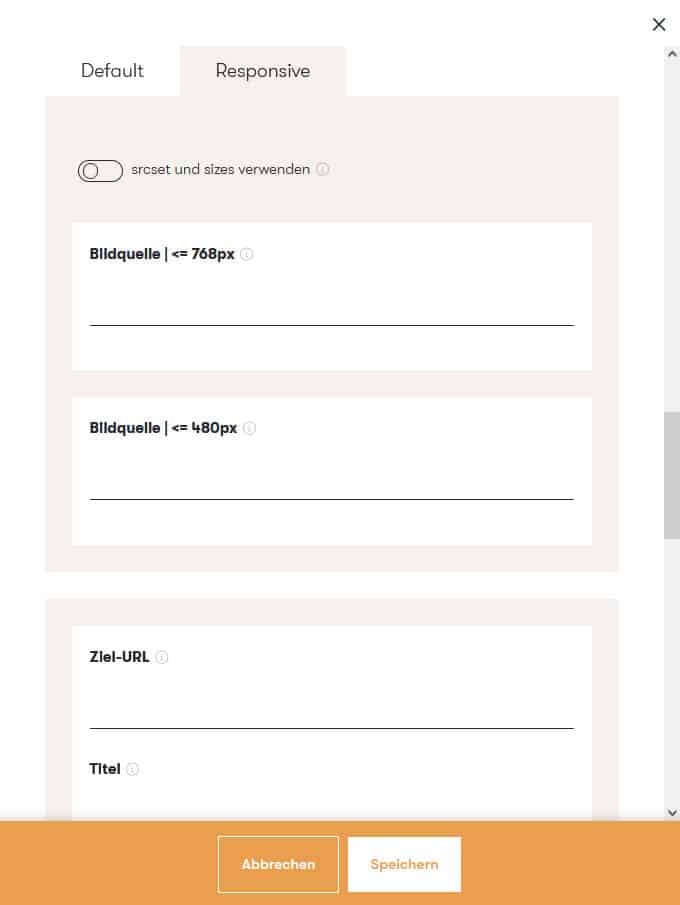
Dans l'onglet « Responsive » du Control Desk, vous pouvez enregistrer différentes URL d'images pour les tablettes et les mobiles.
Une fois enregistrée, la nouvelle bannière apparaîtra dans l'aperçu et, si la période de promotion a déjà commencé, également dans la boutique en ligne.
Remarque : avant de pouvoir utiliser les nouvelles options relatives à la structure, à la position et à la mise en page responsive des bannières, celles-ci doivent d'abord être configurées par nos administrateurs Epoq.
Les nouvelles fonctionnalités t'intéressent ? Alors n'hésite pas à en faire la demande auprès de ton responsable du service clientèle personnel et inscris-toi sur la liste d'attente.
Cas d'utilisation Gestion des bannières
Afin de te présenter les possibilités d'utilisation de la gestion des bannières et les paramètres correspondants, nous avons rassemblé pour toi 3 cas d'utilisation :
#1 : Afficher la bannière au-dessus des résultats de recherche et dans la saisie semi-automatique (en-tête + saisie semi-automatique)
Le Black Friday approche à grands pas et vous souhaitez promouvoir vos offres promotionnelles, par exemple dans l'en-tête de toutes les pages de résultats de recherche et de listes de produits, ainsi que dans la saisie semi-automatique de votre recherche. Pour ce faire, utilisez le déclencheur « Toutes les pages de résultats de recherche et listes de produits » et sélectionnez « En-tête » et « Saisie semi-automatique » comme emplacement. Enregistrez ensuite l'URL de l'image de votre bannière et ajoutez l'URL de votre page d'accueil Black Friday avec tous les articles en promotion vers lesquels votre bannière doit renvoyer comme URL cible.
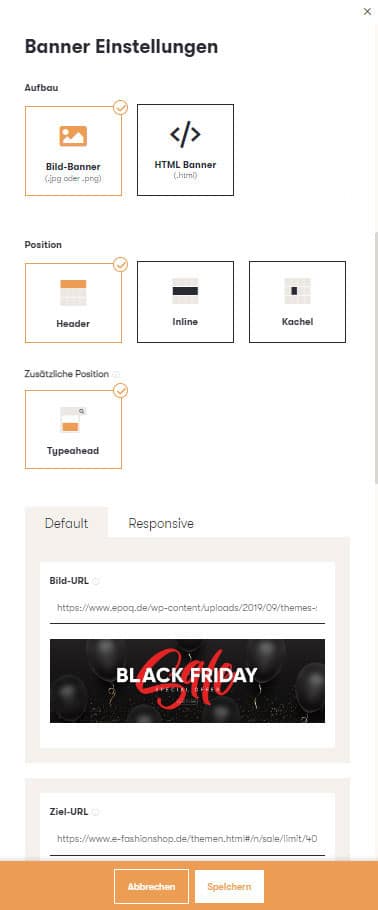
Les bannières peuvent être affichées à l'aide du Control Desk, notamment au-dessus des résultats de recherche et dans la saisie semi-automatique.
Voici à quoi cela pourrait ressembler dans ta boutique en ligne :
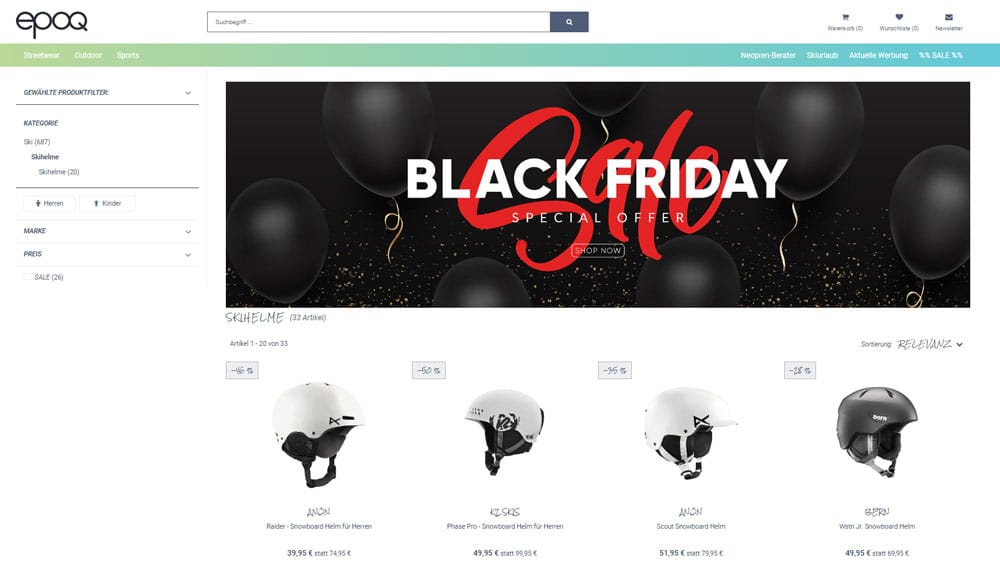
L'utilisation de bannières est particulièrement adaptée pour promouvoir certaines offres, par exemple pour le Black Friday.
#2 : Afficher la bannière dans les résultats de recherche sous forme de ligne entre les vignettes des produits (en ligne)
Tu proposes actuellement une promotion spéciale dans ta boutique en ligne, par exemple « 20 % sur les sacs à main ». Tu souhaites attirer l'attention sur cette promotion à l'aide d'une bannière inline sur la page de résultats de recherche « sacs à main ». Pour ce faire, crée une nouvelle entrée de bannière, sélectionne « Terme de recherche » comme déclencheur et saisis le terme « sac à main ». Définissez « Inline » comme emplacement de la bannière et réglez le numéro de ligne sur trois, par exemple. La bannière s'affichera ainsi dans la troisième ligne des résultats de recherche.
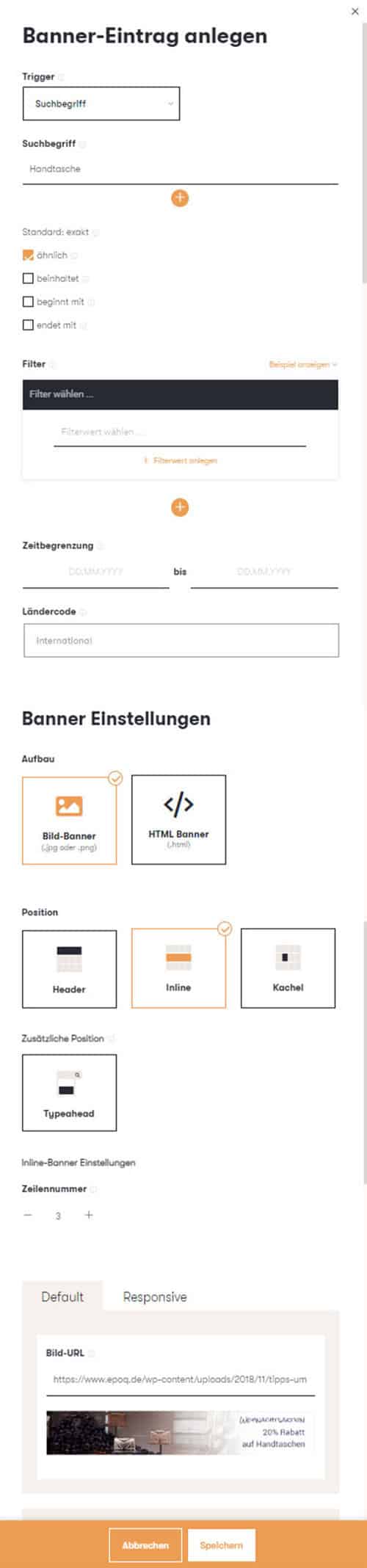
La position permet de définir précisément dans le Control Desk à quel endroit la bannière inline doit être affichée.
#3 : Afficher les bannières dans la liste des produits sous forme de bannières mosaïques (mosaïque)
Vous souhaitez rediriger vers une page d'accueil spécifique à l'aide d'une bannière. Si vous proposez par exemple de nouveaux sweats à capuche dans votre boutique en ligne, vous pouvez intégrer une bannière sur la page de la catégorie « Jeans » afin d'attirer l'attention sur les hauts assortis. Pour cela, vous pouvez utiliser « Product Listing » comme déclencheur et sélectionner la catégorie « Jeans » ainsi que « Tile » comme emplacement. Pour déterminer précisément à quel endroit de la liste de produits la bannière apparaîtra, tu peux par exemple définir le numéro de mosaïque sur quatre. Tu peux également définir la largeur souhaitée pour la bannière, par exemple un. Ta bannière s'affichera alors en quatrième position dans la liste de produits.
La bannière mosaïque est également particulièrement adaptée pour présenter votre newsletter. Au lieu de créer un lien vers une page de catégorie, vous pouvez simplement rediriger vers la page d'inscription à la newsletter et ainsi gagner de nouveaux abonnés.
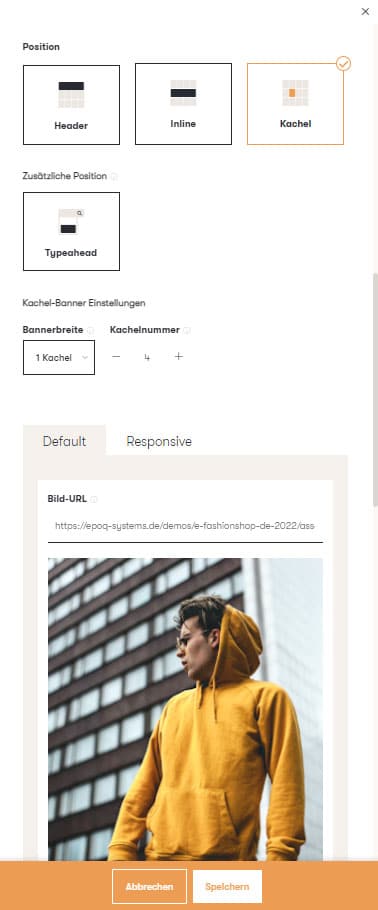
À l'aide du Control Desk, vous pouvez afficher des bannières mosaïques, par exemple sur certaines pages de catégories, afin de rediriger les clients de la boutique vers des pages d'accueil spécifiques.
Restez informé des dernières nouveautés en matière de personnalisation : inscrivez-vous à la newsletter Epoq : Inscrivez-vous dès maintenant !
Conclusion : exploitez les multiples possibilités offertes par la gestion des bannières
La fonction de gestion des bannières dans Control Desk t'offre de nombreuses possibilités pour promouvoir tes campagnes. En effet, les bannières rappellent visuellement à l'utilisateur les campagnes marketing en cours. En quelques clics, tu peux créer des bannières dans Control Desk, les associer à des mots-clés et ainsi promouvoir ta campagne marketing à chaque recherche de ces mots-clés. Tes actions de merchandising n'en seront que plus efficaces.
Améliorez votre succès en matière de personnalisation
Tu as encore des questions ou tu as besoin d'aide pour l'optimisation ? Notre équipe Customer Success se fera un plaisir de t'aider.

Connectez-vous dès maintenant à votre Control Desk et commencez l'optimisation.