
- Absprungsrate senken
- Control Desk
AI Optimizer: Weniger manueller Aufwand durch KI‑gestützte Analyse und Optimierung der Suchergebnisse im Control Desk
Die Optimierung deiner Suchergebnisse gehört zu den wichtigsten, aber auch zeitintensivsten Aufgaben im E‑Commerce. Besonders herausfordernd wird es, wenn Suchanfragen zwar Ergebnisse liefern, aber keine Klicks erzeugen oder wenn Begriffe unterschiedlich bezeichnet werden, je nach Schreibweise, Saison oder Sortiment. Die Analyse solcher Fälle kostet oft viel Zeit und bleibt im Tagesgeschäft leicht liegen. Genau hier setzt der AI Optimizer an: Er analysiert täglich die relevantesten Suchbegriffe, erkennt Optimierungspotenziale automatisch und schlägt konkrete Verbesserungen vor. So erhältst du eine fundierte Basis für eine präzisere, effizientere und nutzerfreundlichere Suche – bei deutlich weniger manuellem Aufwand. In diesem Blogartikel zeigen wir dir, was genau sich hinter dem AI Optimizer verbirgt und wie du ihn gezielt zur Unterstützung nutzen kannst.

Diese Inhalte erwarten dich in diesem Blogartikel:
Herausforderungen in der Suchoptimierung
How-to: Der AI Optimizer im Control Desk
AI Optimizer – Übersicht
AI Optimizer – Detail-Ansicht des Vorschlags
Use Case: Suchbegriff „Halstücher“ liefert Ergebnisse, aber keine Klicks
Schritt 1: Prüfung auf potenzielle Thesaurus-Einträge
Schritt 2: Prüfung des gesamten Suchergebnisses
Änderungen in Analyse und Thesaurus
AI Optimizer in der Analyse
AI Optimizer im Thesaurus
Fazit: Mehr Relevanz bei weniger Aufwand – mit dem AI Optimizer
Herausforderungen in der Suchoptimierung
So individuell das Sortiment eines Online Shops ist, so vielfältig sind auch die Suchanfragen der Nutzer. Allerdings sind die zugrunde liegenden Daten nicht immer so aufbereitet, dass für jede Anfrage passende Ergebnisse geliefert werden können. Um die Suche in deinem Online Shop gezielt zu optimieren, bietet dir das Epoq Control Desk verschiedene Funktionen.
Voraussetzung für eine sinnvolle Optimierung ist jedoch zunächst ein Überblick darüber, welche Suchbegriffe tatsächlich verwendet werden und an welchen Stellen Verbesserungsbedarf besteht. Im Analysebereich des Control Desks stellt Epoq hierfür verschiedene Auswertungen bereit, wie Häufige Suchbegriffe, Meistgekaufte Suchbegriffe, Null-Treffer-Suchbegriffe und Suchbegriffe ohne Klicks.
Während sich Null-Treffer-Suchanfragen meist noch vergleichsweise einfach optimieren lassen, gestaltet sich die Verbesserung von Suchbegriffen ohne Klicks deutlich komplexer. Die Analyse und Optimierung kann schnell sehr zeitaufwendig werden und wird daher in der Praxis oft aus Kapazitätsgründen vernachlässigt oder erhält nicht die notwendige Aufmerksamkeit. Genau hier setzt der AI Optimizer an.
Was ist der AI Optimizer?
Der AI Optimizer ist ein KI-basiertes Feature im Control Desk, das die Suchfunktion verbessert, indem er für die relevantesten Suchbegriffe automatisch passende Erweiterungen oder Synonyme ermittelt. Anschließend prüft er, ob diese alternativen Begriffe zu besseren oder relevanteren Suchergebnissen führen. Im Hintergrund nutzt der AI Optimizer große KI‑Sprachmodelle (sogenannte LLMs), die Suchanfragen und Produktdaten verstehen und bewerten können. So wird deine Suche smarter, präziser und effizienter – ohne zusätzlichen manuellen Aufwand im Control Desk.
Du findest das Feature im Control Desk unter: Search → Features → AI Optimizer. Dort siehst du alle Suchbegriffe, die vom AI Optimizer geprüft wurden – inklusive Optimierungsvorschlägen, die du direkt übernehmen, ablehnen oder zunächst bearbeiten kannst.
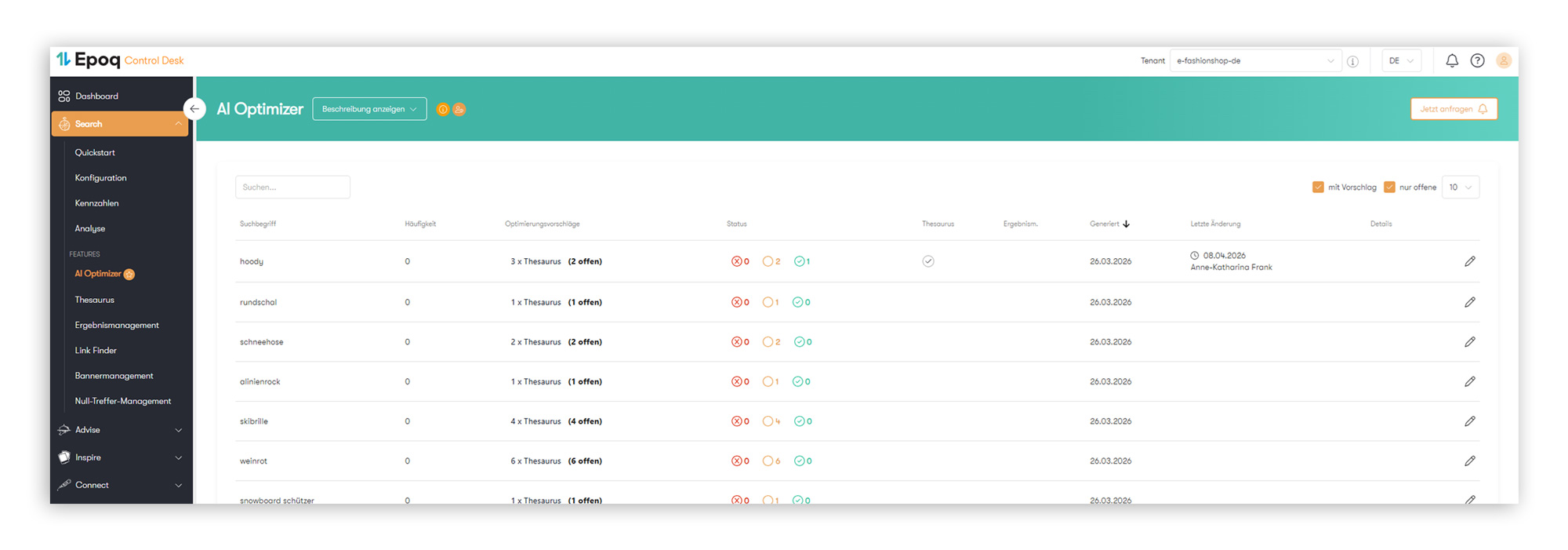
Übersicht des AI Optimizers im Control Desk mit allen geprüften Suchbegriffen auf einen Blick (Quelle: Screenshot aus dem Epoq Control Desk)
Nachdem du nun weißt, was der AI Optimizer ist und welche Vorteile er bietet, geht es jetzt an die praktische Anwendung im Control Desk.
How-to: Der AI Optimizer im Control Desk
Nachfolgend zeigen wir dir, wie die Übersicht und die Detail‑Ansicht aufgebaut sind und wie du die Vorschläge optimal nutzt.
AI Optimizer – Übersicht
In der Übersichtstabelle findest du alle Suchbegriffe, die der AI Optimizer geprüft hat – inklusive potenzieller Optimierungsvorschläge, ihres Status und der jeweiligen Bearbeitungsoptionen.
Standardmäßig werden nur Begriffe angezeigt, für die Optimierungspotenzial erkannt wurde. Wenn du zusätzlich auch die Begriffe sehen möchtest, die zwar geprüft wurden, aber keinen Vorschlag erhalten haben, kannst du die Filter „nur offene“ und „mit Vorschlag“ deaktivieren.
Spalten im Überblick:
- Suchbegriff: Zeigt die Suchbegriffe an, für die mit Hilfe von KI sinnvolle Optimierungsvorschläge ermittelt wurden
- Häufigkeit: Gibt an, wie oft ein Suchbegriff in den letzten 30 Tagen vor der Generierung des Vorschlags gesucht wurde
- Optimierungsvorschläge: Zeigt die Anzahl der ermittelten Vorschläge sowie deren aktuellen Bearbeitungsstatus
- Status: Der Status wird farblich hervorgehoben:
- Roter Kreis mit X – Vorschlag wurde abgelehnt
- Orangener Kreis ohne Haken – Vorschlag ist noch offen (nicht bearbeitet)
- Grüner Kreis mit Haken – Vorschlag wurde angenommen
- Thesaurus und Ergebnismanagement: Zeigt an, ob für den jeweiligen Suchbegriff bereits Einträge im Thesaurus oder Ergebnismanagement vorhanden sind
- Generiert: Zeitpunkt, zu dem der Vorschlag erstellt wurde
- Letzte Änderung: Zeigt an, ob für diesen Eintrag bereits eine Anpassung vorgenommen wurde
- Stift: Detail-Ansicht zum Bearbeiten des Optimierungsvorschlags
AI Optimizer – Detail-Ansicht
Über das Stift-Symbol in der Liste gelangst du in die Detail-Ansicht eines Suchbegriffs. Hier findest du alle KI-gestützten Vorschläge und kannst diese direkt bearbeiten.
Hinweis: In der ersten Version liefert der AI Optimizer ausschließlich Thesaurus-Vorschläge. In weiteren Versionen ist eine Erweiterung um weitere Search Features wie bspw. das Ergebnismanagement geplant.
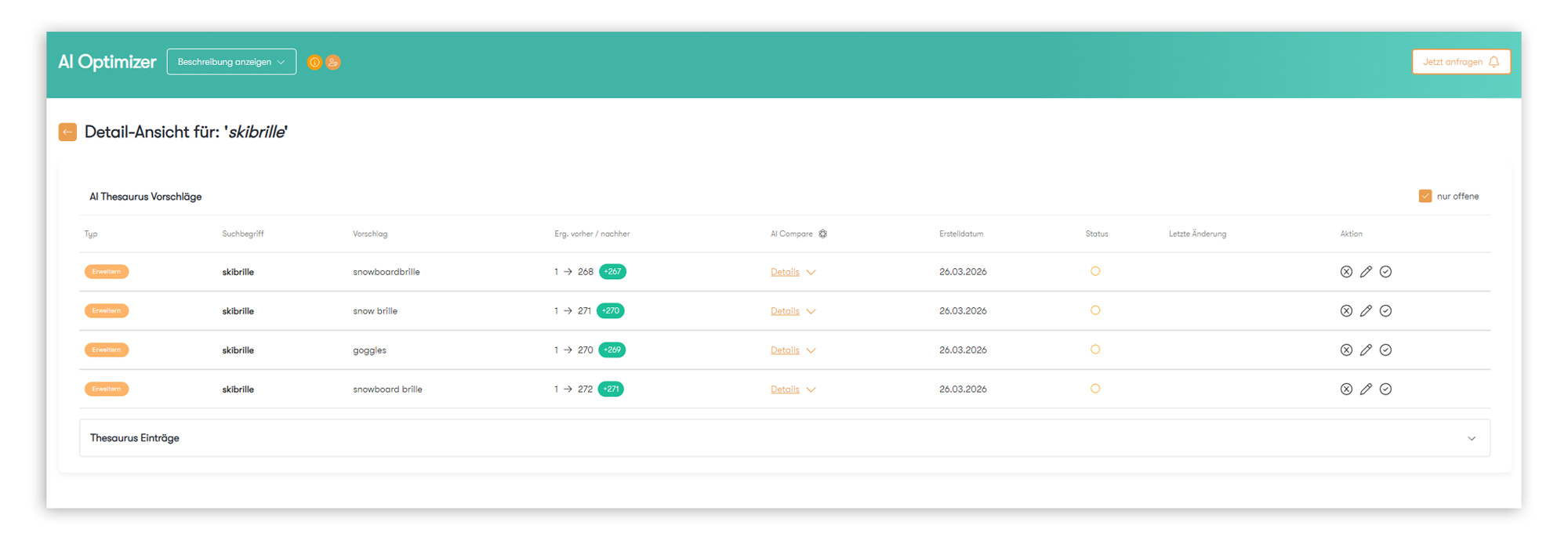
Die Detail-Ansicht im AI Optimizer zeigt Vorschläge und einen Vergleich der Ergebnismengen (Quelle: Screenshot aus dem Epoq Control Desk)
Spalten im Detail:
- Typ: Welchen Thesaurus-Typ schlägt die KI für diesen Suchbegriff vor?
- Suchbegriff: Der zu optimierende Suchbegriff
- Vorschlag: Der Begriff, den das System auf Basis von KI-Analysen empfiehlt
- Ergebnismenge vorher / nachher: Zeigt, wie sich die Suchergebnismenge durch den Vorschlag verändern würde; eine in Rot dargestellte Verringerung der Ergebnismenge bedeutet in der Regel, dass die bisherigen Suchergebnisse qualitativ schlecht waren – dies sollte nur selten vorkommen
- AI Compare: Eine detaillierte KI-Erläuterung, warum der Vorschlag sinnvoll ist und wie sich die Suchergebnisse dadurch verbessern würden
- Vorschau zusätzlicher Produkte: Die Vorschau zeigt, wie sich die Suchergebnisse durch die Annahme des Vorschlags verändern würden – ein Abgleich mit den aktuellen Suchergebnissen im Shop hilft dabei, eine fundierte Entscheidung zu treffen
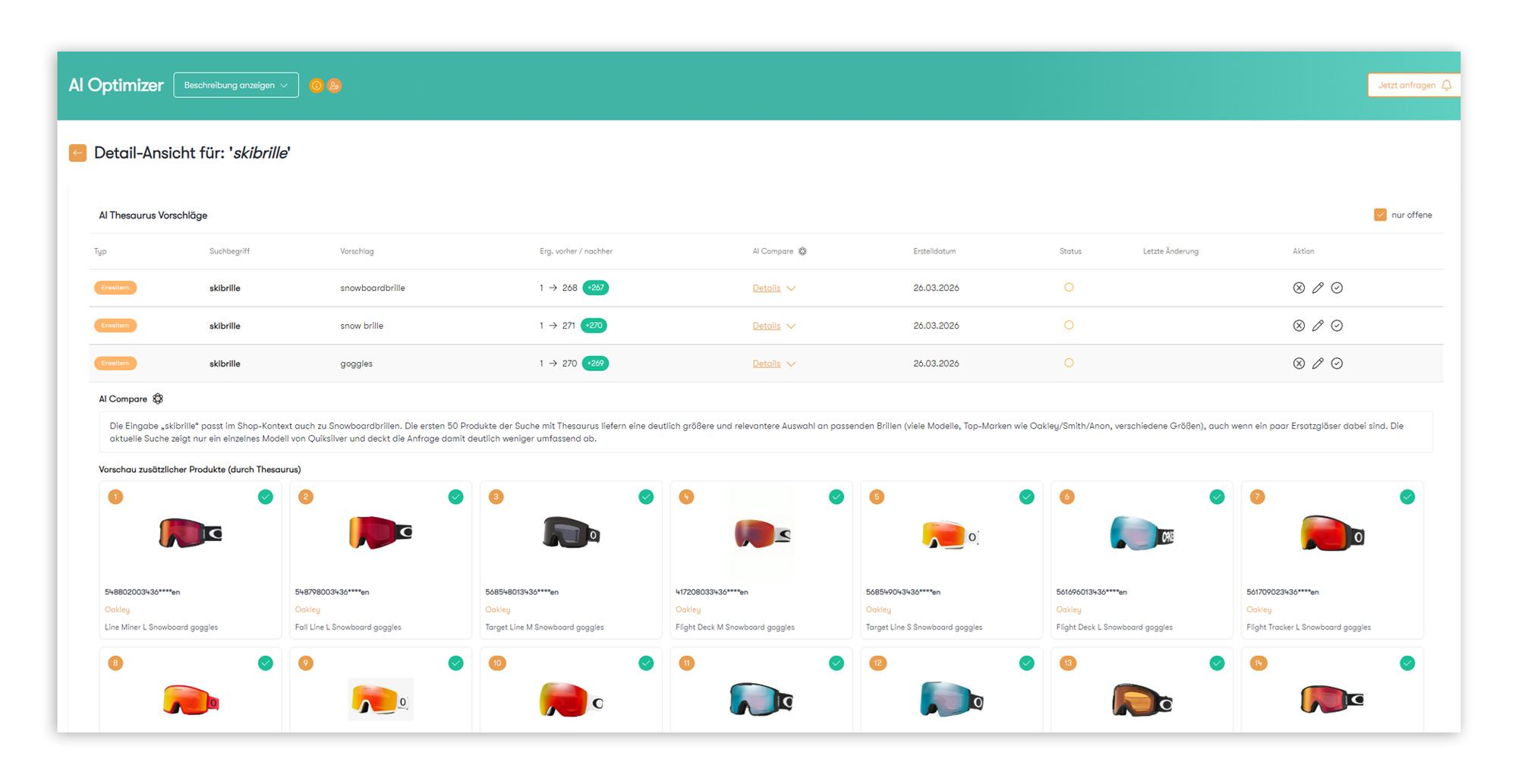
Die Vorschau zusätzlicher Produkte zeigt, wie sich die Suchergebnisse verändern würden, wenn ein Optimierungsvorschlag angenommen wird (Quelle: Screenshot aus dem Epoq Control Desk)
Hinweis: In der Produktvorschau siehst du oben links eine Zahl. Sie gibt die Position des jeweiligen Produkts im Suchergebnis zum Zeitpunkt der Vorschlagserstellung an. Oben rechts kann zusätzlich ein grüner Haken erscheinen. Dieser Haken zeigt an, dass das LLM das Produkt als passend zur Suchanfrage validiert hat. Produkte ohne Haken wurden zwar im Suchergebnis angezeigt, gelten laut KI aber nicht als optimal zur Suchintention – etwa wenn bei „Hoodie“ auch „Hoodie-Kleider“ erscheinen, die nicht exakt dem gesuchten Produkttyp entsprechen.
Ausblick: In einem nächsten Schritt wird dich die KI noch besser dabei unterstützen, unpassende Treffer auszuräumen. Geplant ist, dass das LLM für Treffer, die nicht optimal zur Suchintention passen, automatisch passende Vorschläge für Ergebnismanagement‑Einträge erzeugt (z. B. „Kleider ausschließen“). So entsteht künftig eine noch bessere Grundlage für eine präzise Optimierung der Suchergebnisse.
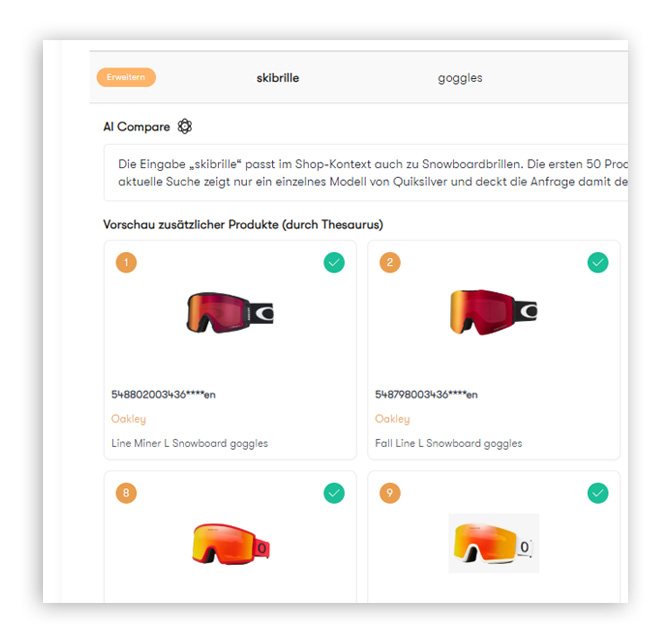
Die Produktvorschau zeigt die damalige Position eines Produkts sowie einen grünen Haken für Treffer, die als passend zur Suchanfrage validiert wurden (Quelle: Screenshot aus dem Epoq Control Desk)
- Erstelldatum: Wann wurde der Vorschlag generiert
- Status: Wie ist der Staus des Vorschlags (abgelehnt, offen, angenommen)
- Letzte Änderungen: Wurde hier bereits eine Anpassung vorgenommen
- Aktion: In der Aktionsspalte stehen drei Optionen zur Verfügung:
- Ablehnen (Kreis mit X) – Vorschlag wird verworfen
- Annehmen (Kreis mit Haken) – Vorschlag wird direkt übernommen
- Bearbeiten (Stift) – Der Vorschlag öffnet sich im Thesaurus und kann individuell angepasst und anschließend erstellt werden
Existiert bereits ein Thesaurus-Eintrag für den Suchbegriff, wird dieser direkt unterhalb der AI Thesaurus Vorschläge angezeigt. So lassen sich auch bereits existierende Einträge überprüfen und bei Bedarf bearbeiten.
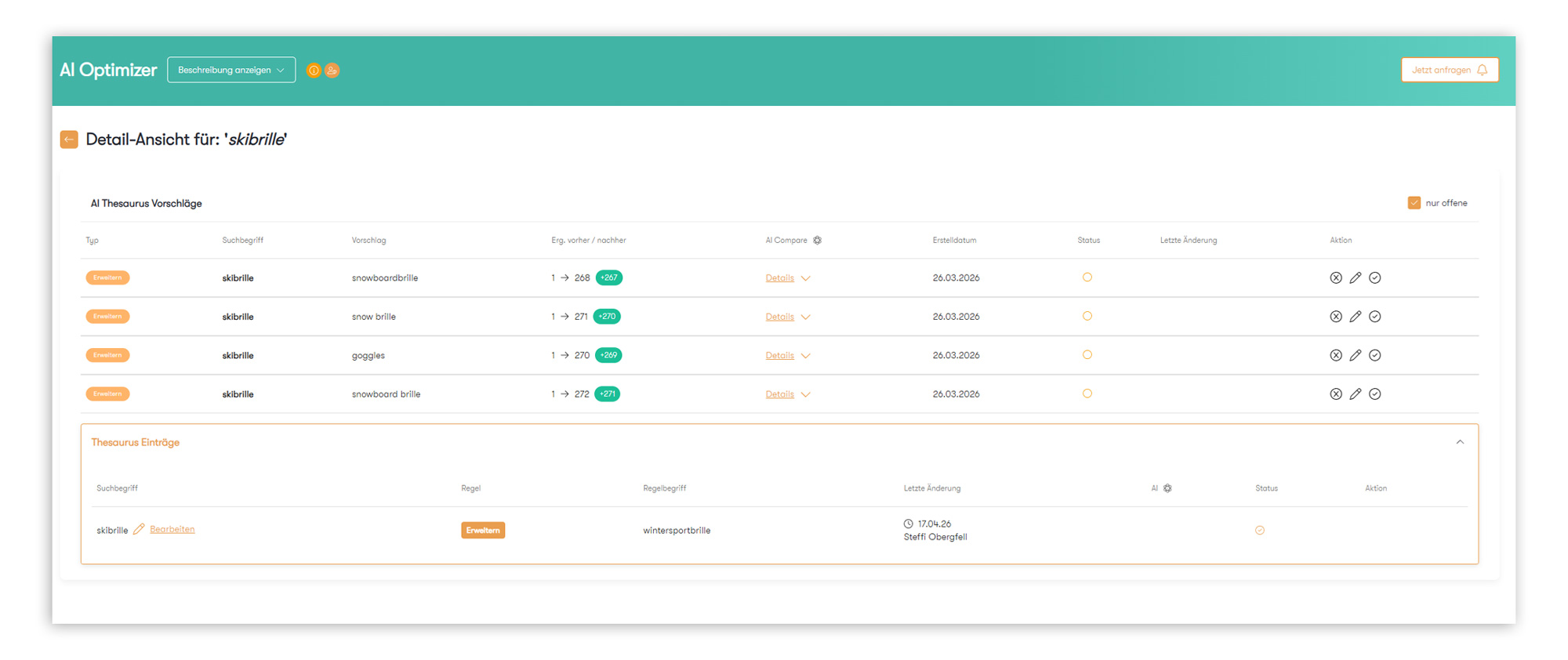
In der Detailansicht werden vorhandene Thesaurus‑Einträge unterhalb der AI‑gestützten Vorschläge angezeigt (Quelle: Screenshot aus dem Epoq Control Desk)
Um besser zu verstehen, wie der AI Optimizer in der Praxis funktioniert und wofür du ihn konkret nutzen kannst, schauen wir uns das Ganze an einem Beispiel an.
Use Case: Suchbegriff „Halstücher“ liefert Ergebnisse, aber keine Klicks
In den Suchanfragen ohne Klicks taucht der Begriff „Halstücher“ auf. Das ist oft ein klares Signal: Es werden zwar Ergebnisse gefunden, sie passen aber nicht gut zur eigentlichen Suchintention. Da der Begriff außerdem häufig gesucht wird, wird er auf die Prüfliste des AI Optimizers gesetzt.
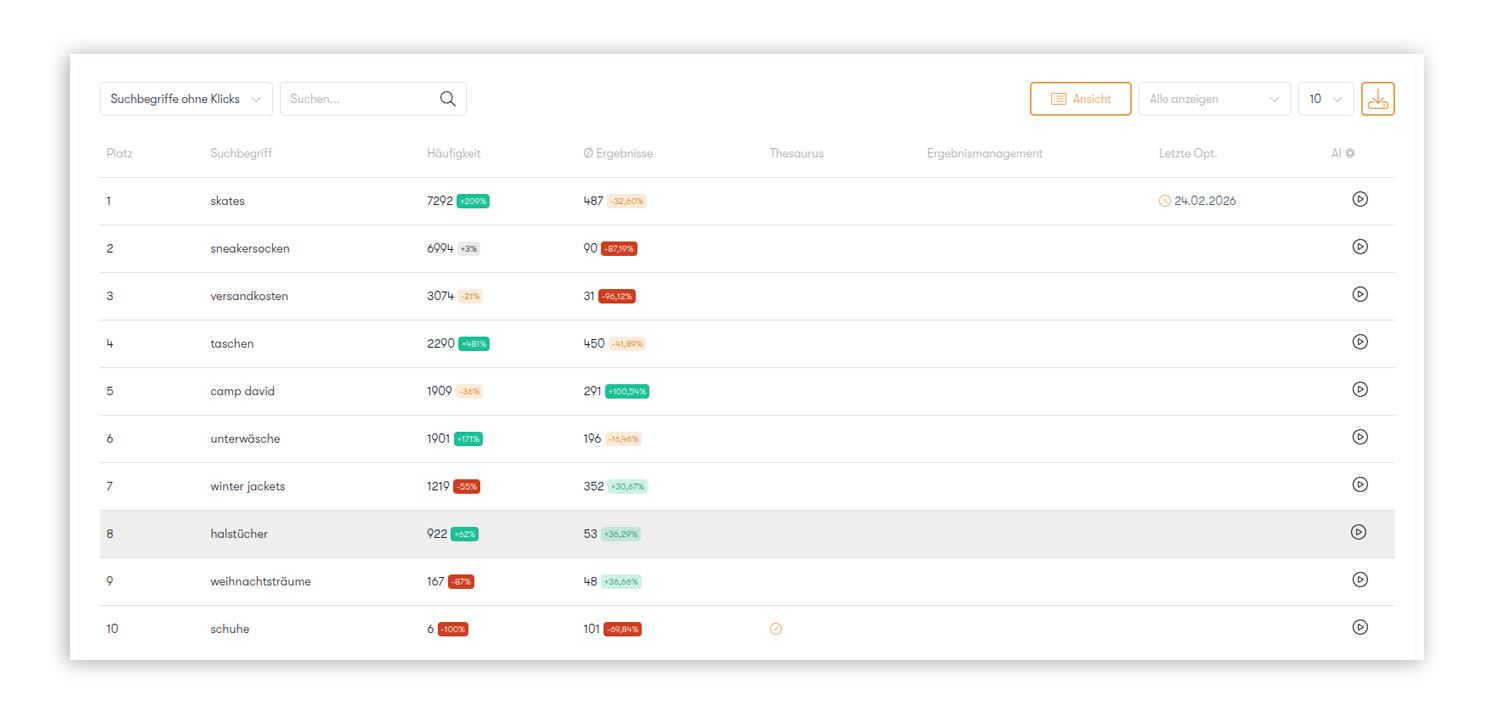
In der Liste der Suchbegriffe ohne Klicks erscheint der Begriff „Halstücher“ – ein eindeutiger Hinweis auf Optimierungsbedarf (Quelle: Screenshot aus dem Epoq Control Desk)
Falls du schneller bist, und dir der Begriff schon vorab auffällt, kannst du ihn auch direkt aus der Analyse heraus manuell triggern.
Schritt 1: Prüfung auf potenzielle Thesaurus-Einträge
Passende Produkte zur Suche nach „Halstücher“ sind im Sortiment vorhanden, diese werden im Shop jedoch als „Neckwarmer“ bezeichnet. Beide Begriffe liegen sprachlich so weit auseinander, dass die Fehlertoleranz hier nicht greift. Der AI-Optimizer identifiziert diesen Begriff als möglichen Thesaurus-Vorschlag und validiert die dadurch neu hinzukommenden Produkte.
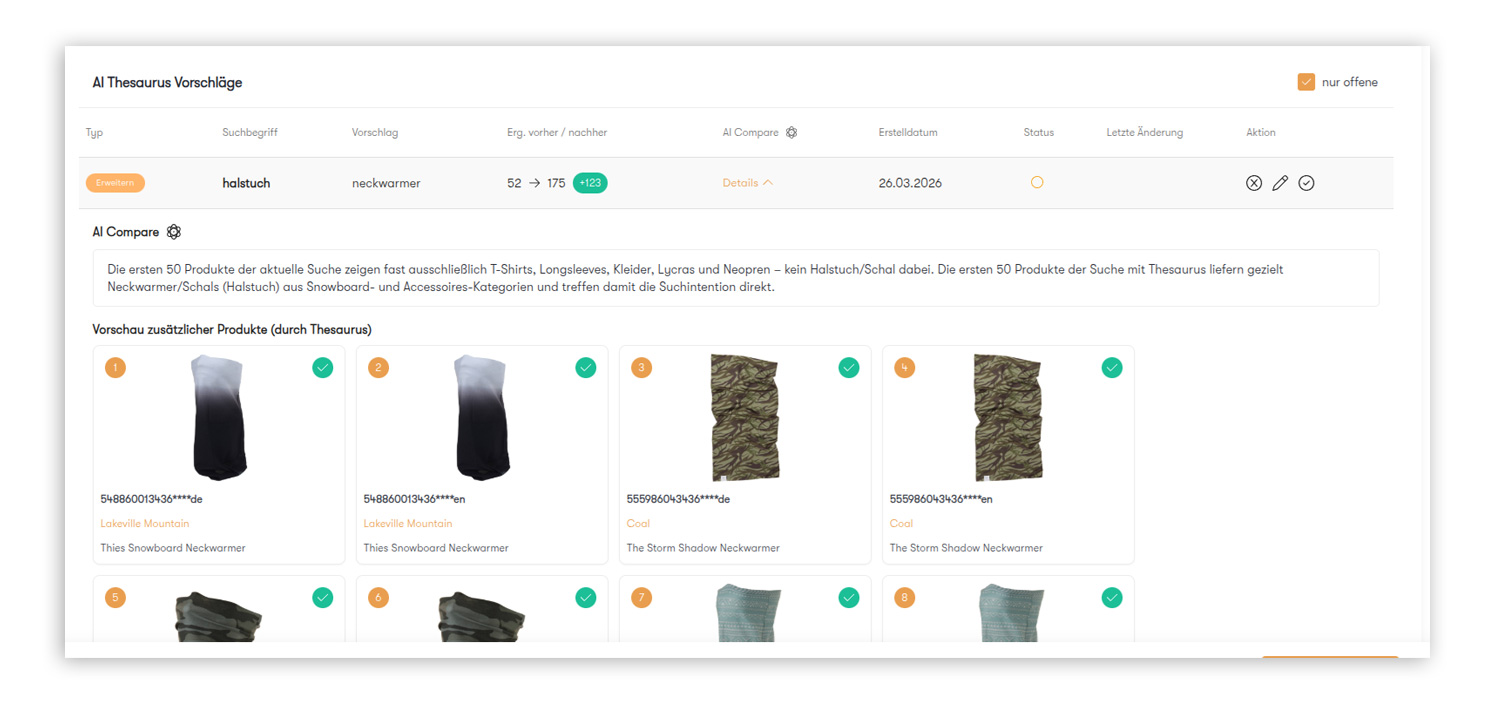
Der AI Optimizer schlägt für „halstuch“ den Begriff „neckwarmer“ vor und zeigt in der Detailansicht die veränderte Ergebnismenge und die Vorschau zusätzlicher Produkte (Quelle: Screenshot aus dem Epoq Control Desk)
Die Suche nach „neckwarmer“ liefert ein sehr gutes Ergebnis: Es werden genau die richtigen Artikel gefunden. Diese Treffer kann der AI Optimizer entsprechend als passend kennzeichnen und den Vorschlag im AI Optimizer ergänzen.
Schritt 2: Prüfung des gesamten Suchergebnisses
Die neu hinzugekommenen Produkte durch den Thesaurus Eintrag „neckwarmer“ sind bereits geprüft und benötigen keine Optimierung. Da die Suche nach „Halstücher“ bisher ohne Klicks blieb, liegt die Vermutung nahe, dass das aktuelle Suchergebnis nicht optimal ist. Neben relevanten Treffern können dort auch Produkte erscheinen, die nur thematisch passen – zum Beispiel Artikel aus der Kategorie „Bekleidung“, die sich „mit einem Halstuch kombinieren lassen“.
Damit das Suchergebnis nicht verwässert wird, sollten diese unpassenden Treffer ausgeschlossen werden. In diesem Fall bedeutet das konkret: Die Kategorie „Bekleidung“ wird über das Ergebnismanagement aus dem Suchergebnis für „Halstücher“ ausgeschlossen.
Aktuell erfolgt dieser Schritt noch manuell. Perspektivisch wird der AI Optimizer auch hierfür automatisierte Vorschläge bereitstellen, die du nur noch bestätigen musst – oder die bei eindeutig unkritischen Fällen automatisch übernommen werden können.

Empfehlung zur Nutzung
Der AI Optimizer prüft täglich, ob es sinnvolle Optimierungen für eingegebene Suchbegriffe gibt. Wir empfehlen die Vorschläge des AI Optimizers in die tägliche Arbeitsroutine zu integrieren. Ältere Vorschläge sollten stets mit den aktuellen Suchergebnissen im Shop abgeglichen werden, da sie mit der Zeit veralten können.
Welche Aktion sinnvoll ist, hängt vom jeweiligen Vorschlag ab:
Je nach Fall kann es zum Beispiel notwendig sein, einen Thesaurus‑Eintrag zu aktivieren oder unpassende Treffer aus den Suchergebnissen zu entfernen.
Änderungen in Analyse und Thesaurus
Der AI Optimizer erleichtert nicht nur die Optimierung der Suchergebnisse selbst, sondern bringt auch Verbesserungen in den Bereichen Analyse und Thesaurus im Control Desk mit sich. So werden Optimierungspotenziale schneller sichtbar und manuelle Arbeitsschritte reduziert.
AI Optimizer in der Analyse
In der Analyse ist jetzt auf einen Blick sichtbar, ob für einen Suchbegriff bereits Einträge aus Thesaurus, Ergebnismanagement oder dem AI Optimizer existieren. Zusätzlich kann dort eine manuelle KI-Optimierung für einzelne Suchbegriffe angestoßen werden.
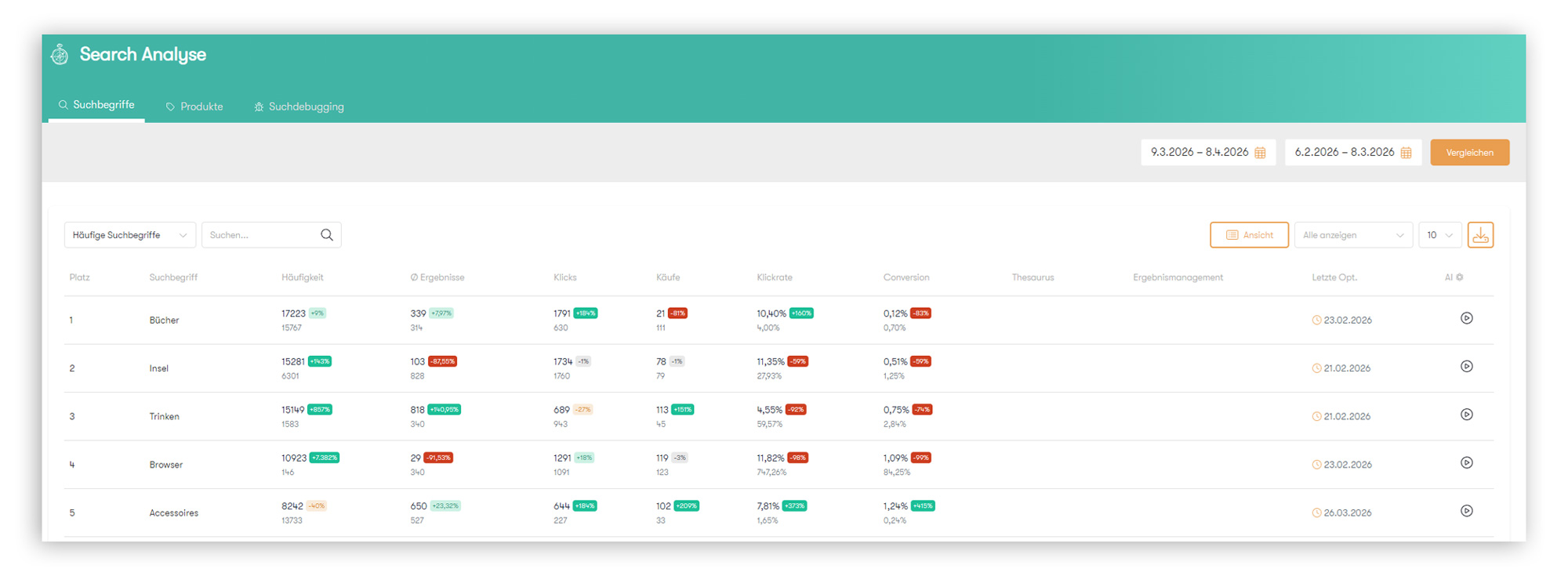
Die Analyse-Ansicht zeigt auf einen Blick, welche Suchbegriffe bereits Einträge aus Thesaurus, Ergebnismanagement oder dem AI Optimizer besitzen (Quelle: Screenshot aus dem Epoq Control Desk)
AI Optimizer im Thesaurus
Im Thesaurus markiert eine neue Spalte Einträge, die ursprünglich aus dem AI Optimizer stammen – für mehr Transparenz und Nachvollziehbarkeit.
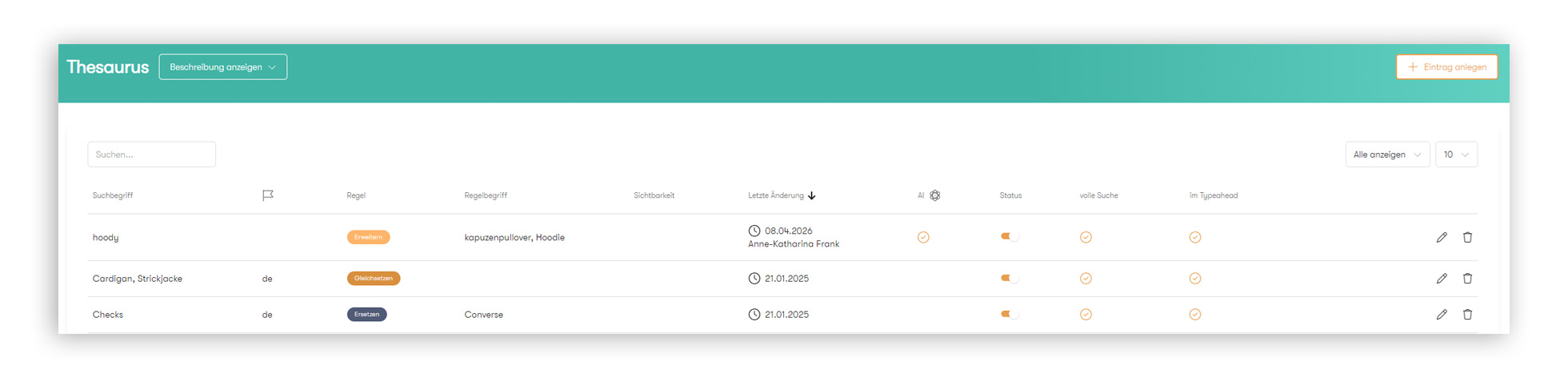
Im Thesaurus kennzeichnet eine zusätzliche Spalte, welche Begriffe zuvor als Vorschlag im AI Optimizer erzeugt wurden (Quelle: Screenshot aus dem Epoq Control Desk)
Fazit: Mehr Relevanz bei weniger Aufwand – mit dem AI Optimizer
Der AI Optimizer verändert die Art, wie Suchanfragen optimiert werden grundlegend. Was bisher manuelle Arbeit, Erfahrung und viel Zeit erforderte, wird nun mit Hilfe von KI automatisiert: Suchbegriffe werden täglich analysiert, Optimierungspotenziale erkannt und konkrete Vorschläge direkt im Control Desk bereitgestellt. Das Ergebnis: weniger manueller Aufwand, mehr Effizienz und eine Suche, die kontinuierlich besser wird. Wer die Vorschläge regelmäßig prüft und umsetzt, profitiert von einer relevanteren Sucherfahrung für Nutzer und einem optimierten Sortiment, das besser gefunden wird.
Mit geplanten Erweiterungen wie Vorschlägen über das Ergebnismanagement und den Link Finder wird der AI Optimizer künftig noch leistungsfähiger – ein Feature, das mit dem Shop mitwächst.
Häufige Fragen zum AI Optimizer
Der AI Optimizer analysiert täglich die eingegangenen Suchanfragen und erstellt bei Bedarf neue Optimierungsvorschläge.
Der Vorschlag wird direkt als Thesaurus-Eintrag übernommen und ist ab diesem Zeitpunkt aktiv für die Suche.
Direkt nach dem Annehmen kann ein Vorschlag im AI Optimizer rückgängig gemacht werden. Angenommene Vorschläge lassen sich außerdem jederzeit über den Thesaurus nachträglich bearbeiten oder entfernen.
Das ist in der Regel ein Zeichen dafür, dass die bisherigen Suchergebnisse qualitativ schlecht waren. Der AI Optimizer filtert in diesem Fall irrelevante Ergebnisse heraus – das sollte jedoch nur selten vorkommen.
In der aktuellen Version noch nicht. Diese Funktion ist für die nächste Version bereits geplant.
Im Thesaurus gibt es eine neue Spalte, die entsprechende Einträge als KI-generiert kennzeichnet.
Die manuelle Freigabe ist absichtlich so, damit du die Kontrolle behältst: Synonyme sind oft shop-spezifisch und nicht jeder Vorschlag passt, deshalb gibt es aktuell keinen „Alle annehmen“-Button. Für die nächste Version ist vorgesehen, unkritische Vorschläge automatisch zu aktivieren, um deinen Aufwand weiter zu reduzieren.
Das ist normal: Nicht jeder geprüfte Suchbegriff liefert ein sinnvolles Optimierungspotenzial. Suchbegriffe ohne Vorschlag sind standardmäßig ausgeblendet – du kannst sie bei Bedarf aber einblenden und trotzdem ansehen.
Weil „Ersetzen“ oft zu starr ist. Die Regel „Erweitern“ im Thesaurus eignet sich hierfür besser und bleibt um einiges flexibler als die Regel „Ersetzen“: Der Suchbegriff bleibt erhalten und wird sinnvoll ergänzt, statt komplett überschrieben zu werden.
Steigere deinen Personalisierungserfolg
Hast du noch Fragen oder brauchst du Unterstützung bei der Optimierung? Unser Customer Success Team hilft dir gerne weiter.

Logge dich jetzt in dein Control Desk ein und starte mit der Optimierung.

Anne-Katharina Frank
Customer Success ConsultantSie sehen gerade einen Platzhalterinhalt von Hubspot Embedded Content. Um auf den eigentlichen Inhalt zuzugreifen, klicken Sie auf die Schaltfläche unten. Bitte beachten Sie, dass dabei Daten an Drittanbieter weitergegeben werden.
Mehr InformationenSie sehen gerade einen Platzhalterinhalt von HubSpot. Um auf den eigentlichen Inhalt zuzugreifen, klicken Sie auf die Schaltfläche unten. Bitte beachten Sie, dass dabei Daten an Drittanbieter weitergegeben werden.
Mehr InformationenSie sehen gerade einen Platzhalterinhalt von Hubspot Meetings. Um auf den eigentlichen Inhalt zuzugreifen, klicken Sie auf die Schaltfläche unten. Bitte beachten Sie, dass dabei Daten an Drittanbieter weitergegeben werden.
Mehr Informationen