
- Absprungsrate senken
- Control Desk
Wie du mit dem Link Finder im Control Desk Seiten über Suchbegriffe auffindbar machst
Mit dem Link Finder kannst du Suchbegriffe auf spezifische Seiten weiterleiten oder einen Link auf der Suchergebnisseite hervorheben. Denn deine Online Shopper suchen nicht nur nach Produkten über die Suche, sondern auch nach informativen Seiten. Deshalb kannst du mit dem Link Finder den Service für deine Online Shopper optimieren, indem du auf Serviceseiten, Kampagnenseiten oder Markenseiten weiterleitest oder darauf aufmerksam machst. Welche Optionen du beim Anlegen des Link Finders hast und für welche Anwendungsfälle dieser sinnvoll ist, erfährst du in diesem Blogbeitrag.

Diese Inhalte erwarten dich in diesem Blogartikel:
Link-Finder-Eintrag anlegen
Schritt 1: Suchbegriff und Ziel-URL festlegen
Schritt 2: Link Typ auswählen
Was ist ein Link Finder?
Der Link Finder ist ein Feature des Service “Search” im Control Desk. Mit dem Link Finder kannst du für einen bestimmten Suchbegriff eine Weiterleitung auf eine vordefinierte Seite (Ziel-URL) deines Online Shops aktivieren. Damit kannst du sicherstellen, dass über die Suche auch Seiten gefunden werden, die nicht in deinem Produktkatalog für die Suche enthalten sind.
Weiterleitungen mittels Link Finder sind sinnvoll für Serviceseiten, wie z. B.
- Zahlungsarten,
- Impressum oder
- Lieferzeiten.
Zudem kannst du durch einen Link-Finder-Eintrag auf eine Markenseite oder Kampagnenseite verlinken.
Bleibe up to date in Sachen Personalisierung: Melde dich zum epoq Newsletter an: Jetzt anmelden!
Link-Finder-Eintrag anlegen
Die Funktion Link Finder findest du im Control Desk unter “Search” im Bereich “Features”. Über den Button “Eintrag anlegen” kannst du eine Weiterleitung anlegen.
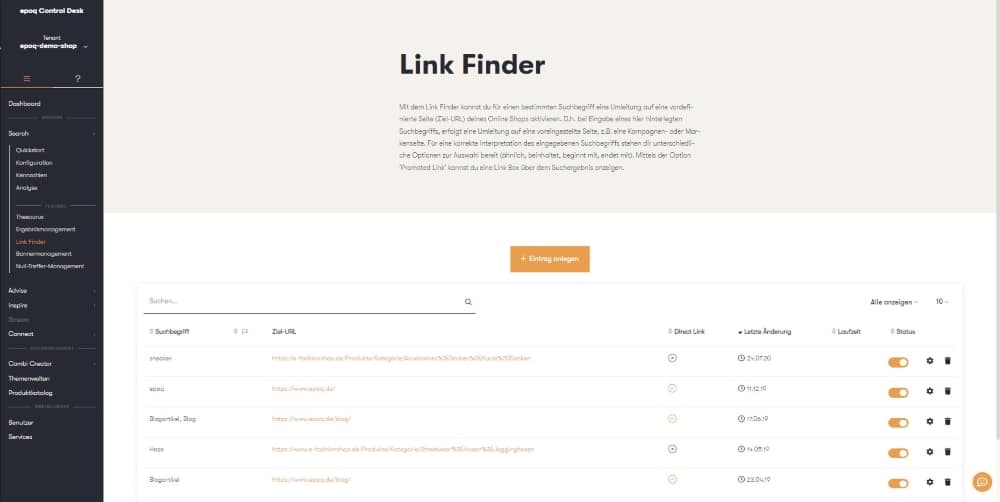
Pfad zum Link Finder im Control Desk
Schritt 1: Suchbegriff und Ziel-URL festlegen
Zunächst legst du den Suchbegriff fest, für den die Weiterleitung ausgeführt werden soll. Mit den zur Verfügung stehenden Optionen, kannst du festlegen, wie der Suchbegriff interpretiert werden soll. Wenn du nichts auswählst, greift standardmäßig die Option „exakt“. Der Eintrag greift aber nur dann, wenn der Suchbegriff alleinstehend gesucht wird und ausschließlich aus exakt diesen Buchstaben besteht. Du hast aber auch weitere Optionen:
- ähnlich: Verwandte und ähnliche Suchbegriffe für das Ausführen der Weiterleitung einbeziehen.
- beinhaltet: Suchbegriffe miteinbeziehen, die den angegebenen Suchbegriff beinhalten.
- beginnt mit: Suchbegriffe mit einbeziehen, die mit dem angegebenen Suchbegriff beginnen.
- endet mit: Suchbegriffe mit einbeziehen, die mit dem angegebenen Suchbegriff enden.
Anschließend legst du die Ziel-URL fest, auf die weitergeleitet werden soll. Mit der Datumseingabe „Gültig ab“ kann zusätzlich ein Start- und Endtermin für die Weiterleitung festgelegt werden. Wenn du mit Ländercodes arbeitest, dann kannst du auswählen für welchen Ländercode der Eintrag angezeigt werden soll.
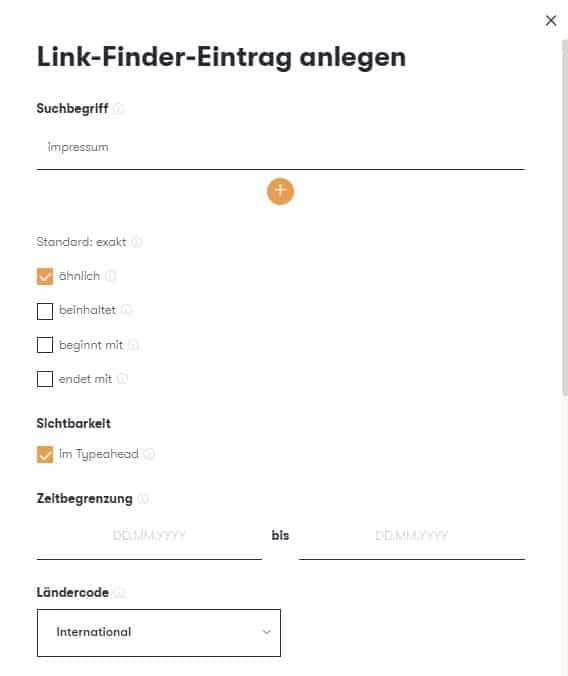
Bearbeitung des Link-Finder-Eintrags
Schritt 2: Link Typ auswählen
Weiterleitungen können als Direct Link oder als Promoted Link angelegt werden:
- Direct Link: Mit dieser Option erfolgt eine direkte Weiterleitung auf die eingetragene Ziel-URL.
- Promoted Link: Mit dieser Option wird eine Link Box über den Suchbegriffen angezeigt.
Direct Links werden hauptsächlich für Serviceseiten wie bspw. Impressum, Lieferzeiten, Zahlungsarten aber auch Markenseiten verwendet. Bei Eingabe des Suchbegriffs in die Suchbox und anschließendem Auslösen der Suche wird man direkt zur Ziel-URL weitergeleitet.
Beispiel für einen Direct Link:
Über die Analyse der Nulltreffer-Suchen stellst du fest, dass deine Online Shopper häufig nach “Reparatur” suchen. Du hast eine separate Seite auf der du das Vorgehen für die Reparatur von Produkten genau beschreibst. Damit deine Online Shopper zukünftig bei der Suche nach dem Suchbegriff “Reparatur” auf dieser Seite landen, legst du einen Direct Link für den Suchbegriff Reparatur an.
Tipp:
Im Analyse-Bereich von epoq Search (Control Desk), findest du die Nulltreffer-Suchen. Hier tauchen sehr oft Suchbegriffe auf, zu denen es im Online Shop Informationen gibt, diese jedoch nicht gefunden werden. Oft ist das der Fall, da es sich bei den Informationen um kein Produkt handelt. Sind in deiner Liste solche Suchbegriffe enthalten, kannst du direkt aus dem Analyse-Bereich zum Link Finder wechseln und einen Eintrag anlegen. Ein regelmäßiger Blick in den Analyse-Bereich von epoq Search lohnt sich daher.
Möchtest du keine direkte Weiterleitung, kann der Link mit den hinterlegten Daten (Titel, Beschreibung, Überschrift, Bild, Button…) auch als Link Box über den Suchergebnissen angezeigt werden (Promoted Link). Über den Klick auf den Link erfolgt dann die Weiterleitung auf eine andere Seite. Ein Promoted Link ist dann sinnvoll, wenn zu einem Suchbegriff sowohl Informationen als auch Produkte gefunden werden sollen.
Beispiel für einen Promoted Link:
Du bietest in deinem Shop Produkte rund um Ski – von Skibekleidung bis Skiausrüstung – an. Um deinen Online Shoppern die komplette Produktpalette deiner Kategorie Ski zu zeigen, hast du eine Landing Page erstellt. Die Landing Page bewirbst du bereits über unterschiedlich Kanäle und möchtest nun, dass diese auch über die Suche gefunden wird. Du legst daher einen Promoted Link für den Suchbegriff “Ski” an. Online Shopper die nach Ski suchen erhalten über den Suchergebnissen für Ski einen Hinweis mit dem Link zu deiner Landing Page.
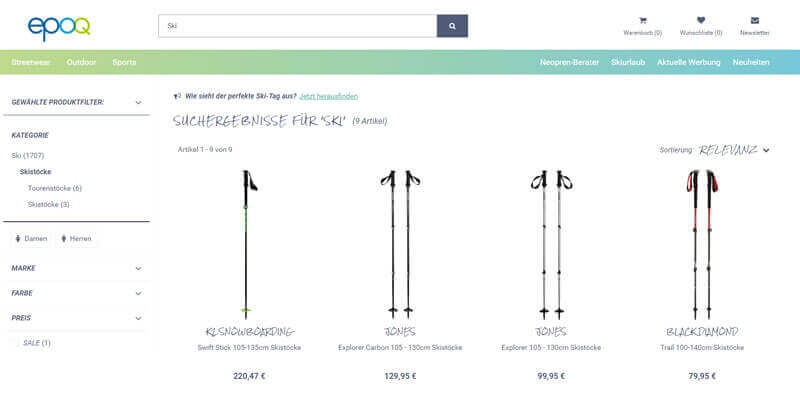
Promoted Link im epoq Control Desk
Bleibe up to date in Sachen Personalisierung: Melde dich zum epoq Newsletter an: Jetzt anmelden!
Fazit: Service-Optimierung leicht gemacht
Der Link Finder im Control Desk bietet dir eine schnelle und effektive Möglichkeit, informative Seiten in deinem Online Shop über Suchbegriffe auffindbar zu machen oder diese hervorzuheben. Mit wenigen Klicks hast du einen Link-Finder-Eintrag erstellt und den Service für deine Online Shopper optimiert. Nutze hierfür auch die Ergebnisse zur Nulltreffer-Suche und erstelle direkt daraus Link-Finder-Einträge.
Steigere deinen Personalisierungserfolg
Hast du noch Fragen oder brauchst du Unterstützung bei der Optimierung? Unser Customer Success Team hilft dir gerne weiter.

Logge dich jetzt in dein Control Desk ein und starte mit der Optimierung. Du hast noch keinen Control Desk Zugang? Hier kannst du deinen Account beantragen » Control Desk Account beantragen

Anne-Katharina Frank
Customer Success ConsultantSie sehen gerade einen Platzhalterinhalt von Hubspot Meetings. Um auf den eigentlichen Inhalt zuzugreifen, klicken Sie auf die Schaltfläche unten. Bitte beachten Sie, dass dabei Daten an Drittanbieter weitergegeben werden.
Mehr Informationen