- Absprungsrate senken
- Control Desk
Ergebnismanagement: Wie du Ergebnismengen im Control Desk jetzt noch präziser optimieren kannst
Du möchtest eine bestimmte Ergebnismenge noch präziser optimieren, indem du bestimmte Produkte ganz oben oder unten anzeigst? Es sollen einige Produkte aus dem Ergebnis ausgeschlossen werden? Und am besten sollte es diese Optionen auch für Kategorien, Marken und Farben geben? Die neue Version des Ergebnismanagements ermöglicht dir das und hält neben dem neuen Design einiges für dich bereit. Was genau? Das erfährst du in diesem Blogartikel.

Diese Inhalte erwarten dich in diesem Blogartikel:
Neue Features im Ergebnismanagement
Übersicht: Zugriff auf alle Funktionen
Konfigurator: Welche Ergebnismenge möchtest du bearbeiten?
Bearbeitung: Wie soll die Ergebnismenge aussehen?
Auswahl der Produkte nach Attributen
Gewichtung der Ergebnisse
Exklusivität einer Ergebnismenge und Ausschließen einzelner Produkte
Neue Features im Ergebnismanagement
In der neuen Version des Ergebnismanagements haben wir einige neue Features eingebaut, die dir die Bearbeitung von Ergebnismengen erleichtern.
Dabei handelt es sich um diese neuen Funktionen:
- Neben der Ergebnismenge eines Suchbegriffs kann jetzt auch die Ergebnismenge einer Navigationsebene optimiert werden.
- Über Filterkriterien kannst du Suchergebnismengen oder Produktlisten (Navigation) auch gezielt bei bestimmten Filtern oder Filterkombinationen verändern
- Zur Auswahl von Produkten für das Ergebnis stehen dir jetzt neue Attribute zur Verfügung, wie z. B. Kategorie, Marken und Farben.
- Attribute kannst du in einer Ergebnismenge ausschließen oder exklusiv setzen.
- Optional, kannst du die Reihenfolge der Ergebnisse manuell sortieren.
- Pro Eintrag hast du die Möglichkeit die Gültigkeitsdauer und den Ländercode zu bestimmen.
Jetzt zeigen wir dir Schritt für Schritt, wie du mit dem neuen Ergebnismanagement die Ergebnismenge auswählst, die du bearbeiten möchtest und wie du das Ergebnis anschließend selbst optimierst.
Bleibe up to date in Sachen Personalisierung: Melde dich zum epoq Newsletter an: Jetzt anmelden!
Übersicht: Zugriff auf alle Funktionen
Hier erhältst du einen Überblick über deine Einträge im Ergebnismanagement. Du siehst hier die Trigger, Filter, Gültigkeit, und das Datum, an dem der Eintrag zuletzt geändert wurde. Über den Regler unter Status, kannst du die Einträge jederzeit aktivieren oder deaktivieren. In der Übersicht hast du auch die Möglichkeit, einen Ergebnismanagement-Eintrag zu duplizieren.
Zusätzlich gelangst du hier zum Konfigurator und zum Bearbeitungsmodus.
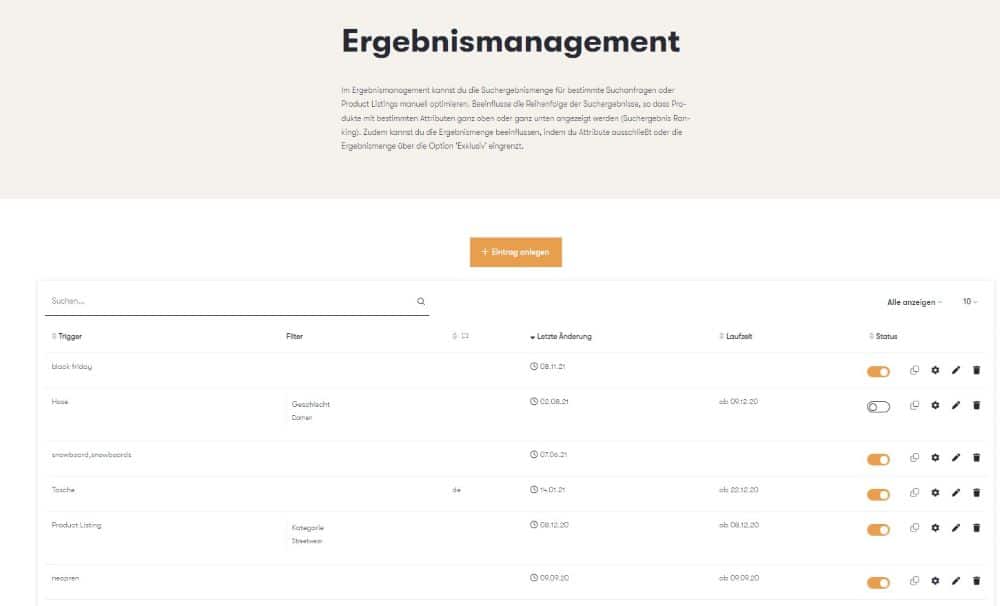
Das neue Ergebnismanagement im Control Desk
Konfigurator: Welche Ergebnismenge möchtest du bearbeiten?
Im Konfigurator bestimmst du, für welches angefragte Ergebnis du die Ergebnismenge bearbeiten möchtest.
Dafür legst du zunächst den Trigger fest: Suchbegriff oder Product Listing.
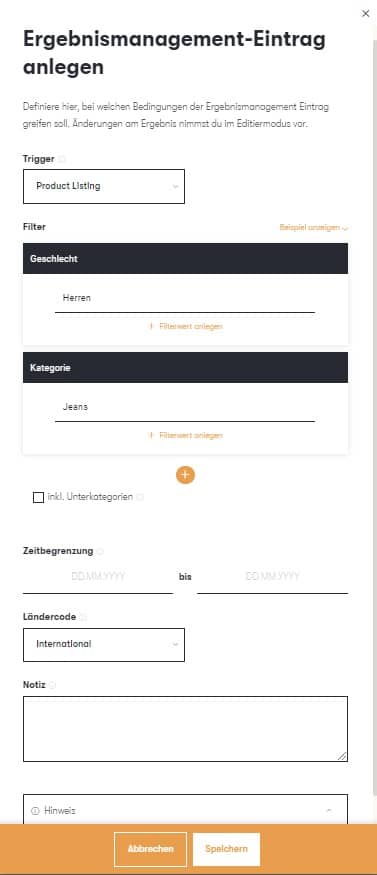
Falls du eine Ergebnismenge über den Trigger Product Listing bearbeiten möchtest, gehst du wie folgt vor:
Wir möchten jetzt das Ergebnis für die Kategorie “Jeans” unter der Navigationsebene “Herren” bearbeiten. Dafür wählst du im ersten Filter “Geschlecht” aus und trägst als Filterwert “Herren” ein. Als zweiten Filter wählst du “Kategorie” und den Filterwert “Jeans”.
Für den Trigger Suchbegriff wählen wir jetzt beispielsweise den Suchbegriff “T-Shirt”. Hier möchtest du allerdings nicht die Ergebnismenge für alle T-Shirts bearbeiten, sondern nur für den Fall, wenn der Filter “Geschlecht” mit “Damen” und der Filter “Marke” mit “Roxy” und “Adidas” gewählt wurde. Dafür trägst du als Suchbegriff “T-Shirt” ein. Als ersten Filter wählst du “Geschlecht” und als Filterwert “Damen”. Als zweiten Filter wählst du “Marke” mit den Filterwerten “Roxy” und “Adidas”.
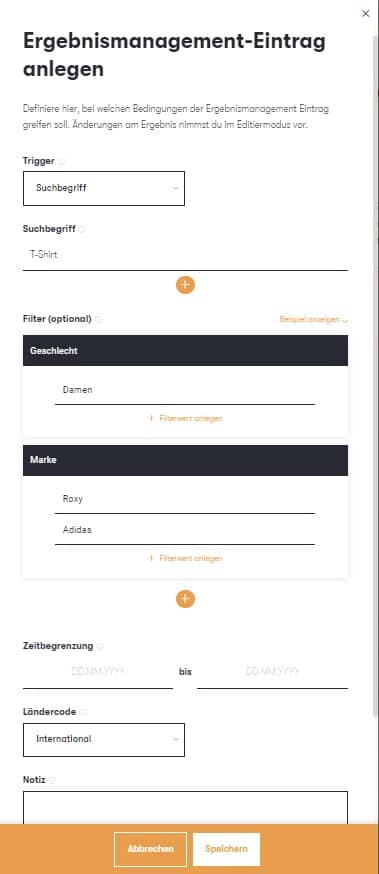
Wichtig: Mehrere Filter sind durch eine UND-Verknüpfung, die Filterwerte hingegen durch eine ODER-Verknüpfung miteinander verbunden.
Zusätzlich kannst du hier die Gültigkeitsdauer festlegen, sowie den Ländercode, für den das Ergebnis gültig sein soll.
Bearbeitung: Wie soll die Ergebnismenge aussehen?
Auswahl der Produkte nach Attributen
Nachdem du festgelegt hast, welches Ergebnis optimiert werden soll, geht es nun darum die entsprechende Ergebnismenge zu bearbeiten. Um die Ergebnismenge zu bearbeiten, stehen dir verschiedene Attribute zur Verfügung, die einzelnen Produkten zugeordnet sind. Hierfür kannst du folgende Attribute selektieren:
- Geschlecht,
- Marke,
- Produkt-ID,
- Suchergebnisse im Shop,
- Kategorie,
- Extras
- und Farbe
Hier möchten wir das Attribut Kategorie speziell vorstellen.
Unter Kategorie ist exakt die gleiche Datenstruktur der Kategorien abgebildet, wie sie auch in deinem Produktkatalog hinterlegt ist. Du kannst beliebig tief in den Kategoriebaum einsteigen, bis du die Ebene erreicht hast, in der du die Produkte findest, die du für die Ergebnismenge bearbeiten möchtest.
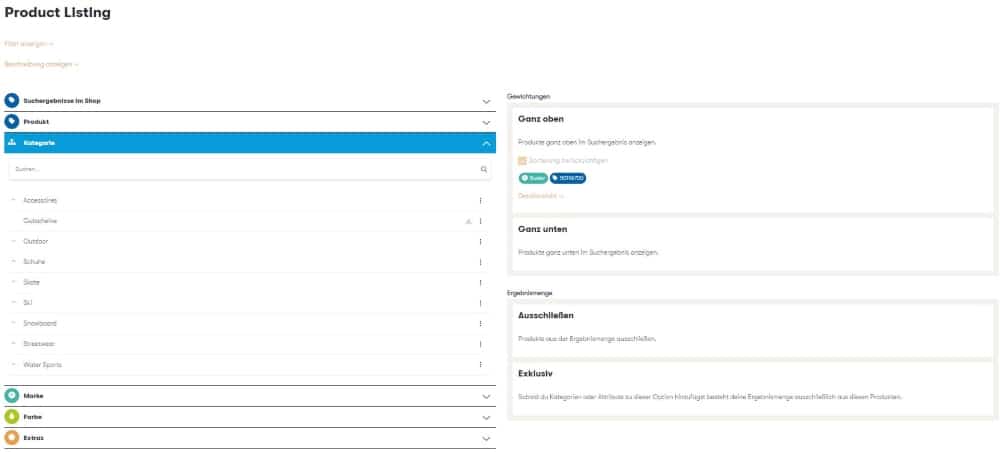
Auswahl von Produkten über Kategorien
Gewichtung der Ergebnisse
Für die Bearbeitung der Produkte stehen dir verschiedene Möglichkeiten zur Verfügung. Unter Gewichtung kannst du die Produkte:
- entweder ganz oben anzeigen
- oder ganz unten anzeigen.
Du hast deine Attribute den jeweiligen Optionen zugeordnet? Super! Dann hast du jetzt die Gelegenheit mittels einer Checkbox “Sortierung berücksichtigen” zu entscheiden, ob du die Produkte in den Ergebnissen in einer bestimmten Reihenfolge anzeigen möchtest.
Beachte hier: Sobald du verschiedene Attribute ausgewählt hast (z. B. Kategorie und Farbe), wird deine Sortierung automatisch berücksichtigt.
Hierfür kannst du entweder die Tags per Drag&Drop in die gewünschte Reihenfolge ziehen oder du verwendest unter der Detailansicht die Nummerierung.
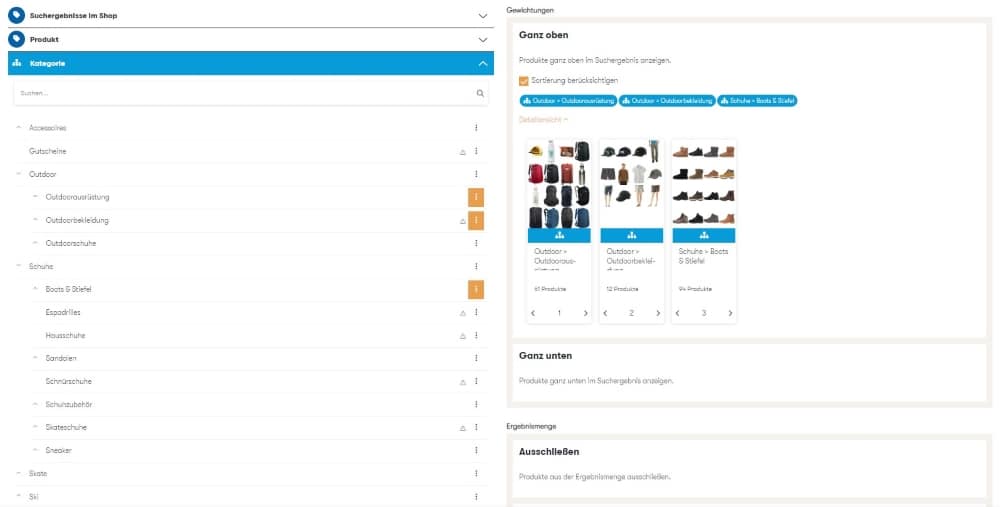
Gewichtung von ausgewählten Kategorien mit Berücksichtigung der Sortierung
Exklusivität einer Ergebnismenge und Ausschließen einzelner Produkte
Zusätzlich kannst du die Ergebnismenge beeinflussen, indem du Attribute ausschließt oder die Ergebnismenge über die Option „Exklusiv“ eingrenzt. Die Produkte unter “Ausschließen” werden komplett von der Ergebnismenge ausgeschlossen. Eingrenzen bedeutet an dieser Stelle, dass nur die Produkte in der Ergebnismenge angezeigt werden, die du „Exklusiv“ zugeordnet hast.
Exklusiv kann hier z. B. für den Suchbegriff “Armband” eingesetzt werden, damit nur Produkte aus der Kategorie “Armbänder” angezeigt werden und keine Armbanduhren.
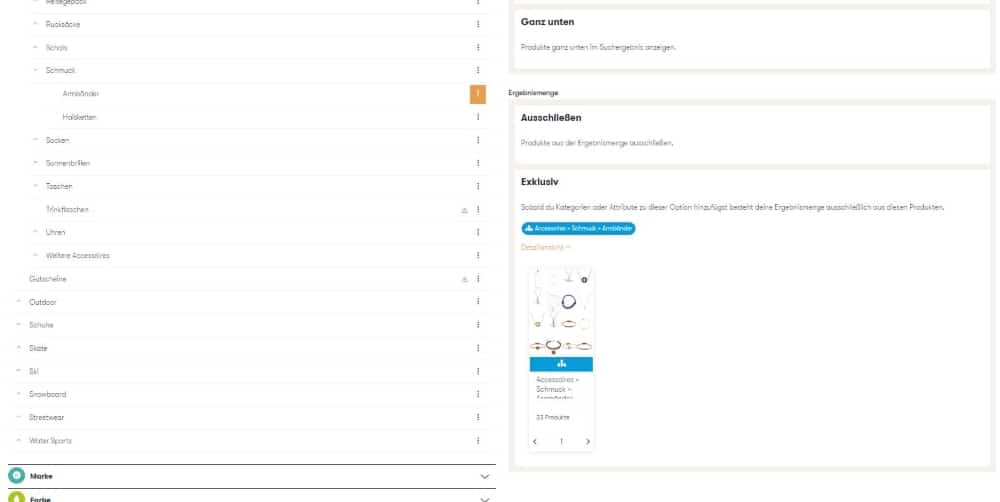
Eingrenzung der Ergebnismenge auf die Kategorie Armbänder bei dem Suchbegriff “Armband”
Um dir eine schnelle Bearbeitung zu ermöglichen, haben wir die Funktion eingebaut, dass du die Tags sowohl untereinander als auch Option-übergreifend mittels Drag&Drop verschieben kannst.
Bleibe up to date in Sachen Personalisierung: Melde dich zum epoq Newsletter an: Jetzt anmelden!
Fazit
Die neue Version des Ergebnismanagements bietet dir die Möglichkeit, deine Ergebnismengen präzise zu optimieren. Über den Konfigurator kannst du inzwischen nicht nur einen Suchbegriff auswählen sondern optional auch eine Navigationsebene. Auch bei der Bearbeitung der Ergebnismenge kannst du die Produkte über neue Attribute schnell auswählen.
Das neue Ergebnismanagement wird derzeit sukzessiv ausgerollt. Falls es bei dir noch nicht freigeschaltet ist und du schon damit arbeiten möchtest, wende dich gerne an deinen technischen Projektmanager.
Steigere deinen Personalisierungserfolg
Hast du noch Fragen oder brauchst du Unterstützung bei der Optimierung? Unser Customer Success Team hilft dir gerne weiter.

Logge dich jetzt in dein Control Desk ein und starte mit der Optimierung. Du hast noch keinen Control Desk Zugang? Hier kannst du deinen Account beantragen » Control Desk Account beantragen