
- Absprungsrate senken
- Control Desk
Wie du Suchergebnisse mit dem Thesaurus im Control Desk semantisch anreicherst und wie dich KI dabei unterstützt
Als E-Commerce-Profi versuchst du es deinen Kunden so einfach wie möglich zu machen, Produkte in deinem Online Shop zu finden. Deine Keywords sind dafür zweifellos von besonderer Bedeutung. Denn oft sind nur abweichende Sucheingaben Grund für unpassende Ergebnisse bzw. eine Null-Treffer-Seite. Mit Hilfe des Thesaurus im Control Desk beugst du diesem Problem vor, indem du die Keywords nach deinen individuellen Anforderungen semantisch optimierst. Wie das funktioniert und wie KI dich dabei gezielt unterstützen kann, erfährst du in diesem Artikel.

Diese Inhalte erwarten dich in diesem Blogartikel:
Wie funktioniert der Thesaurus?
Erweitern
Gleichsetzen
Ausschließen
Ersetzen
KI: Automatische Thesaurus-Vorschläge mit dem AI Optimizer
Fazit: Semantische Keyword-Optimierung – dank KI jetzt noch einfacher
Wie funktioniert der Thesaurus?
Der Bereich Thesaurus ist im Control Desk unter dem Reiter Search → Features aufzufinden. Das Tool ermöglicht es dir, beliebige Keywords mit nur wenigen Klicks semantisch zu erweitern. Damit wird die Wahrscheinlichkeit erhöht, dass die Besucher deines Online Shops dank intelligenter Suche auch wirklich das finden, was sie suchen.
Dabei stehen dir die folgenden vier Regeln zur Verfügung:
- Erweitern
- Gleichsetzen
- Ausschließen
- Ersetzen
Über den Button Eintrag anlegen kannst du die gewünschten Suchbegriffe einzeln semantisch erweitern. Wähle hierfür in der Benutzeroberfläche einfach die Regel aus, die für das jeweilige Keyword gelten soll.
Bleibe up to date in Sachen Personalisierung: Melde dich zum Epoq Newsletter an. Jetzt anmelden!
Erweitern
Erweitern erlaubt es dir, Suchbegriffe um einen alternativen Begriff zu erweitern.
Beispiel: Kunden, die nach “Kleid” suchen, sollen auch Suchergebnisse für “Abendkleid” sehen. Sucht jemand nach “Abendkleid”, sollen stattdessen nur Ergebnisse zu diesem Suchbegriff erscheinen.
- Tippe zuerst den Suchbegriff “Kleid” ein.
- Wähle unter Erweitern mit dann die Alternative “Abendkleid”. Bei Bedarf lassen sich hier über das Plus-Icon außerdem weitere Synonyme für den Suchbegriff setzen.
- Entscheide dich für eine der Optionen exakt oder beinhaltet. Die Option exakt, die als Standardoption ausgewählt ist, bedeutet, dass der Eintrag nur greift, wenn der Suchbegriff alleinstehend gesucht wird und ausschließlich aus exakt diesen Buchstaben besteht. Wenn die Option beinhaltet gewählt ist, werden Suchbegriffe einbezogen, die den angegebenen Suchbegriff beinhalten. Diese Option sollte nur bei Suchbegriffen verwendet werden, wo sichergestellt ist, dass diese keine andere Bedeutung haben können, wie beispielsweise der Begriff “Adventskalender”.
- Lege den Ländercode fest. Wähle zusätzlich einen Ländercode aus, wenn der Eintrag für eine bestimmte Sprache verwendet werden soll.
- Lege die Anwendung fest und entscheide, ob der Eintrag für die normale Suche und/oder für den Typeahead angewendet werden soll.
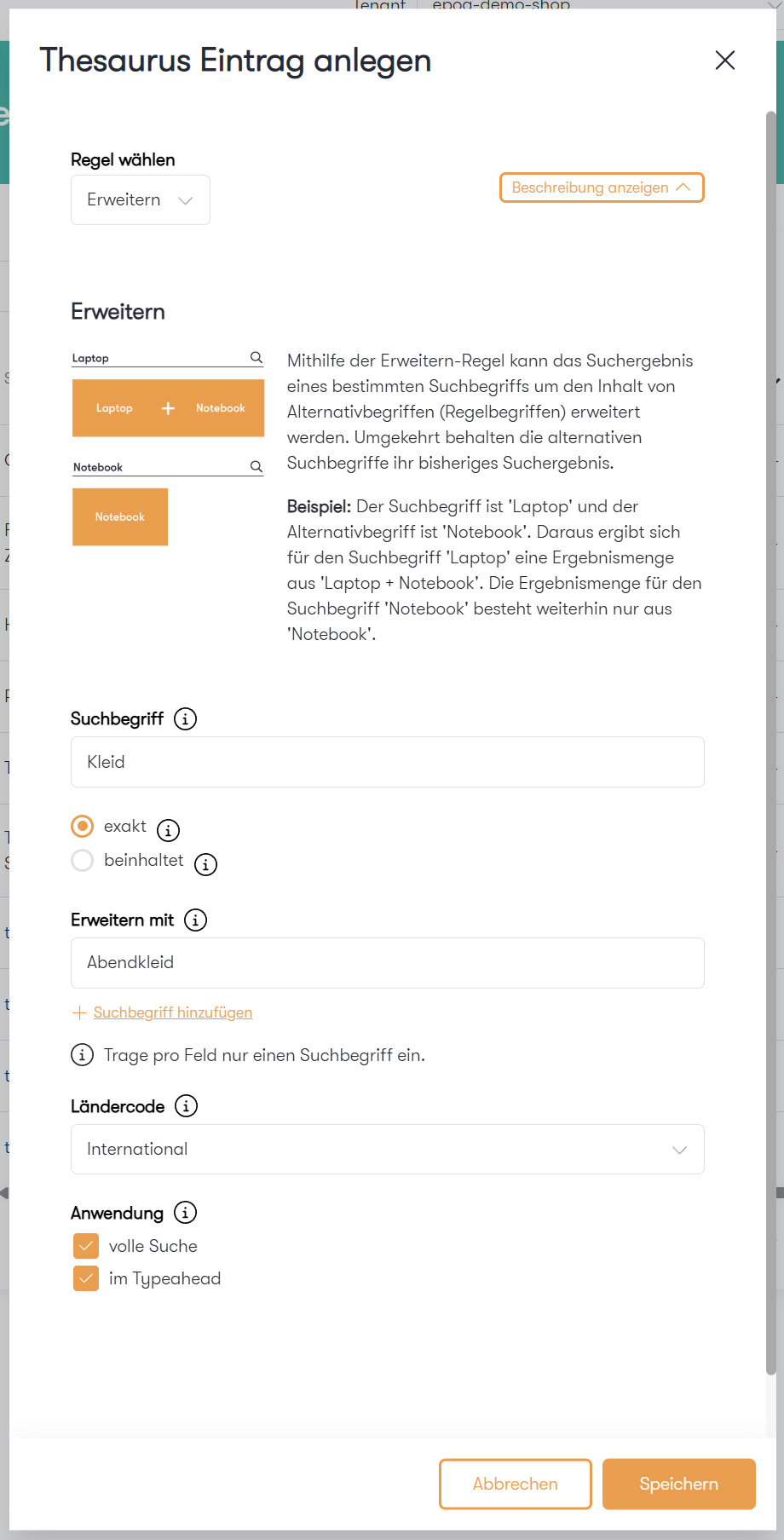
Beispiel für Erweitern: Während bei Eingabe des Suchbegriffs „Kleid“ auch Ergebnisse zu „Abendkleid“ angezeigt werden, sehen Nutzer, die nach „Abendkleid“ suchen, auch nur Ergebnisse für „Abendkleid“
Gleichsetzen
Mit Gleichsetzen ordnest du einem Suchbegriff gleichbedeutende Begriffe zu.
Beispiel: Kunden, die nach “Socken” oder “Strümpfe” suchen, sollen in beiden Fällen das selbe Suchergebnis erhalten.
- Trage hierfür unter Suchbegriffe gleichsetzen alle Keywords ein, die Synonyme füreinander sein sollen.
- In diesem Fall wären das die Begriffe “Socken” und “Strümpfe”.
- Entscheide dich für eine der Optionen exakt oder beinhaltet.
- Lege den Ländercode fest.
- Wähle aus, ob die Anwendung des Eintrags für die normale Suche und/oder für den Typeahead erfolgen soll. Synonyme im Typeahead führen dazu, dass für den zusätzlichen Begriff ebenfalls Vorschläge erzeugt werden.
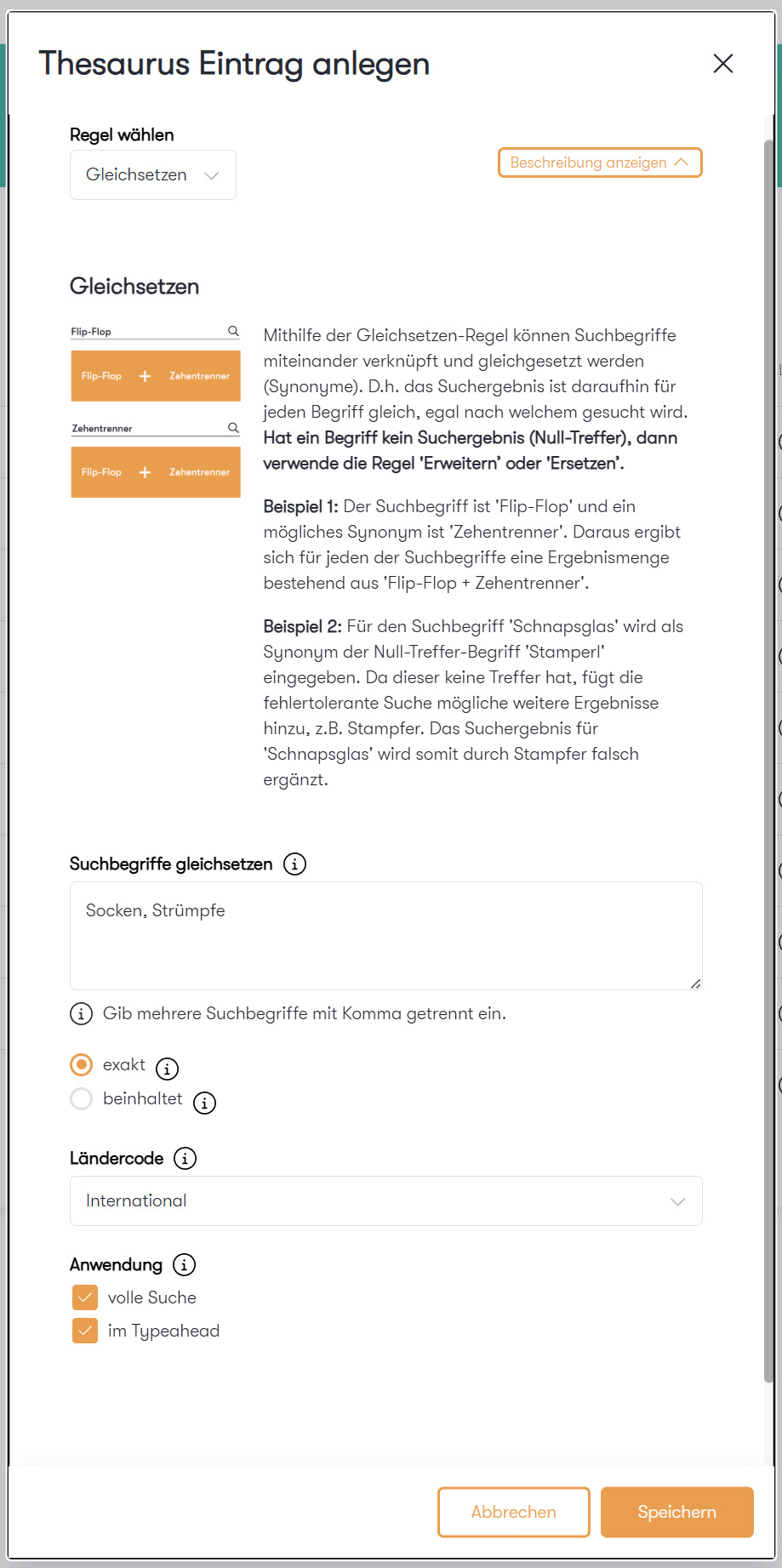
Beispiel für Gleichsetzen: Sowohl für das Keyword „Socken“ als auch für das Synonym „Strümpfe“ erscheinen fortan identische Suchergebnisse
Ausschließen
Die Regel Ausschließen ermöglicht das Ausschließen unpassender Suchbegriffe.
Beispiel: Kunden, die nach “Sticken” suchen, sollen keine Suchergebnisse zu “Stricken” bekommen.
- Gib unter Suchbegriff zunächst “Sticken” ein.
- Unter Wort ausschließen schließt du folglich “Stricken” aus. Auch an dieser Stelle ermöglicht dir ein Plus-Icon zudem gleichzeitig mehrere Regelbegriffe zu wählen.
- Entscheide dich für eine der Optionen exakt oder beinhaltet.
- Lege den Ländercode fest.
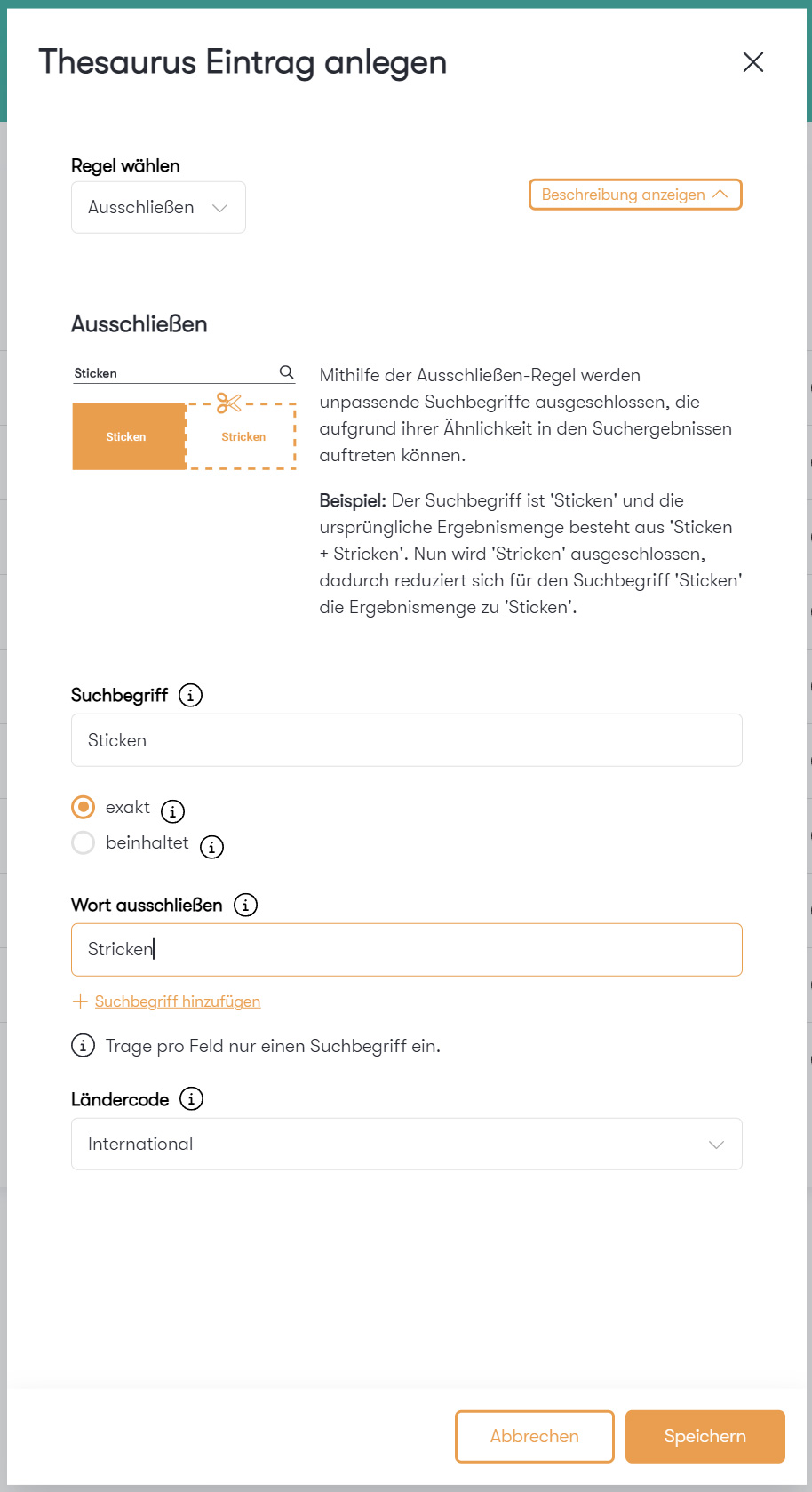
Beispiel für Ausschließen: Suchergebnisse für das Keyword „Stricken“ sollen ausgeschlossen werden
Ersetzen
Die Regel Ersetzen dient zum Ersetzen von Suchbegriffen.
Beispiel: Kunden, die nach “Mini-Rock” suchen, sollen lediglich Ergebnisse für “Rock” erhalten.
- Füge im ersten Schritt “Mini-Rock” als Suchbegriff ein.
- Unter Ersetzen durch trägst du anschließend den Ersatzbegriff “Rock” ein.
- Entscheide dich für eine der Optionen exakt oder beinhaltet.
- Lege den Ländercode fest.
- Wähle aus, ob der Eintrag für die normale Suche und/oder für den Typeahead angewendet werden soll.
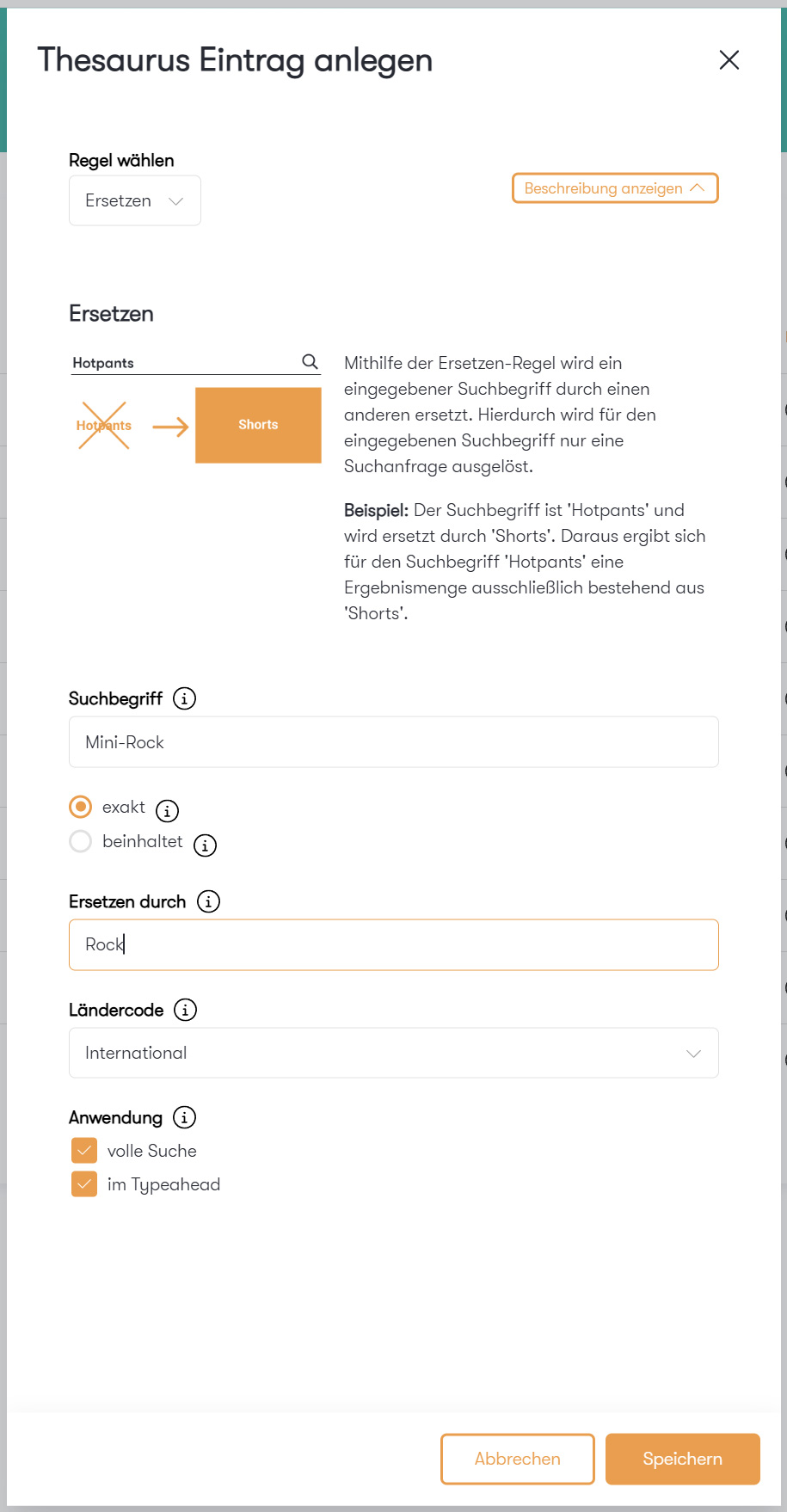
Beispiel für Ersetzen: Der Suchbegriff „Mini-Rock“ wird durch „Rock“ ersetzt, die Ergebnisse werden dementsprechend angepasst
Alle gespeicherten Keywords findest du im Thesaurus in einer Tabelle gesammelt wieder. Hier siehst du jeweils nicht nur Suchbegriff, Regelbegriff, Regel und letztes Änderungsdatum, du hast auch die Möglichkeit Einträge zu (de)aktiveren, die Einträge zu bearbeiten oder auch zu löschen.
Bleibe up to date in Sachen Personalisierung: Melde dich zum Epoq Newsletter an. Jetzt anmelden!
KI: Automatische Thesaurus-Vorschläge mit dem AI Optimizer
Unser Feature AI Optimizer verbessert die Suchfunktion, indem er für die relevantesten Suchbegriffe automatisch passende Erweiterungen oder Synonyme ermittelt. Anschließend prüft er, ob diese alternativen Begriffe zu besseren oder relevanteren Suchergebnissen führen. So wird die Suche noch smarter, präziser und effizienter – ganz ohne zusätzlichen Aufwand für dich als Nutzer.
Du findest den AI Optimizer im Control Desk unter Search → Features → AI Optimizer. Dort werden alle Suchbegriffe angezeigt, die vom AI Optimizer geprüft wurden – inklusive Vorschlägen, die bspw. direkt in den Thesaurus übernommen werden können. Mit einem Klick kannst du einen Vorschlag direkt übernehmen oder ihn ablehnen.
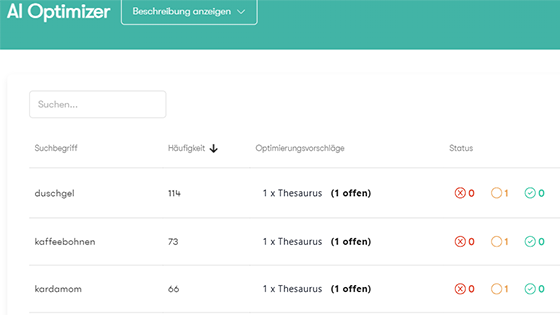
Übersicht der vom AI Optimizer geprüften Suchbegriffe mit entsprechenden Optimierungsvorschlägen
Wenn du mehr über dieses Feature erfahren möchtest, schau gerne in unseren Blogartikel zum AI Optimizer.
Du willst deine Suche weiter verbessern? Neben dem Thesaurus bietet dir das Control Desk mit Link Finder, Bannermanagement und Ergebnismanagement weitere interessante Hebel der intelligenten Suche.
Fazit: Semantische Keyword-Optimierung – dank KI jetzt noch einfacher
Ob Keywords gleichsetzen, Alternativbegriffe definieren, Suchbegriffe ausschließen oder Ersatzbegriffe wählen – mit Hilfe des Thesaurus erweist sich die Keyword-Optimierung als simple und zeitsparende Angelegenheit. Gleichzeitig sorgst du dafür, dass die Besucher deines Online Shops mit höherer Wahrscheinlichkeit die gesuchten Produkte finden. Und mit dem AI Optimizer geht das noch einfacher: Die KI schlägt dir passende Thesaurus-Einträge automatisch vor – so sparst du zusätzlich Zeit und optimierst deine Suche noch gezielter.
Steigere deinen Personalisierungserfolg
Hast du noch Fragen oder brauchst du Unterstützung bei der Optimierung? Unser Customer Success Team hilft dir gerne weiter.

Logge dich jetzt in dein Control Desk ein und starte mit der Optimierung.

Etienne Roser
Werkstudent MarketingSie sehen gerade einen Platzhalterinhalt von Hubspot Embedded Content. Um auf den eigentlichen Inhalt zuzugreifen, klicken Sie auf die Schaltfläche unten. Bitte beachten Sie, dass dabei Daten an Drittanbieter weitergegeben werden.
Mehr InformationenSie sehen gerade einen Platzhalterinhalt von HubSpot. Um auf den eigentlichen Inhalt zuzugreifen, klicken Sie auf die Schaltfläche unten. Bitte beachten Sie, dass dabei Daten an Drittanbieter weitergegeben werden.
Mehr InformationenSie sehen gerade einen Platzhalterinhalt von Hubspot Meetings. Um auf den eigentlichen Inhalt zuzugreifen, klicken Sie auf die Schaltfläche unten. Bitte beachten Sie, dass dabei Daten an Drittanbieter weitergegeben werden.
Mehr Informationen