
- Absprungsrate senken
- Control Desk
Bannermanagement im Control Desk für die Bewerbung von Kampagnen
Mit dem Bannermanagement ist es möglich, Grafiken und Inhalte auf der Ergebnisseite bestimmter Product Listings oder Suchanfragen im Online Shop einzubinden. Diese können – sofern freigeschaltet – an verschiedenen Positionen erscheinen, z. B. auf der jeweiligen Suchergebnisseite, der Ergebnisseite des entsprechenden Product Listings oder im Typeahead. Damit ist es aber noch nicht getan, es gibt hier verschiedene Möglichkeiten, die Aufmerksamkeit der Online Shopper zu gewinnen und das Banner auf unterschiedliche Art und Weise für Marketing-Kampagnen einzusetzen. Mehr über den Einsatz digitaler Banner und wie die Umsetzung im Control Desk funktioniert, erfährst du in diesem Blogartikel.
Dieser Inhalt erwartet dich in diesem Blogartikel:
Marketing-Kampagnen über Banner hervorheben
How-to Bannermanagement im Control Desk
Trigger wählen
Banner Einstellungen vornehmen
Use Cases Bannermanagement
#1: Banner über dem Suchergebnis und im Typeahead anzeigen (Header + Typeahead)
#2: Banner im Suchergebnis als Zeile zwischen den Produktkacheln anzeigen (Inline)
#3: Banner im Product Listing als Kachel-Banner anzeigen (Kachel)
Fazit: Nutze die vielfältigen Möglichkeiten des Bannermanagements
Marketing-Kampagnen über Banner hervorheben
Banner sind im E-Commerce eine beliebte Maßnahme zum Bewerben von Kampagnen. Wenn du sie zusätzlich in die Suche oder in Product Listings einbaust, wird daraus eine Searchandising-Aktion und die intelligente Suche zum Instrument der Verkaufsförderung. Mit dem Bannermanagement im Control Desk kannst du zu bestimmten Suchanfragen eigene Grafiken in Form von Bannern auf der Ergebnisseite bestimmter Suchanfragen oder Product Listings einbetten. Neben einfachen Bild-Bannern kannst du auch HTML-Banner mit individuellen Inhalten erstellen. D. h. auf der Ergebnisseite erhält der Online Shopper ein zum Suchbegriff passendes Banner. Dieses kann auf eine bestimmte Landingpage weiterleiten, um eine entsprechende Marketing-Aktion zu betonen. So ist Cross– und Upselling leicht gemacht, da die Suchergebnisseite oder das Product Listing durch integrierte Banner nicht an Relevanz verliert.
Bleibe up to date in Sachen Personalisierung: Melde dich zum Epoq Newsletter an: Jetzt anmelden!
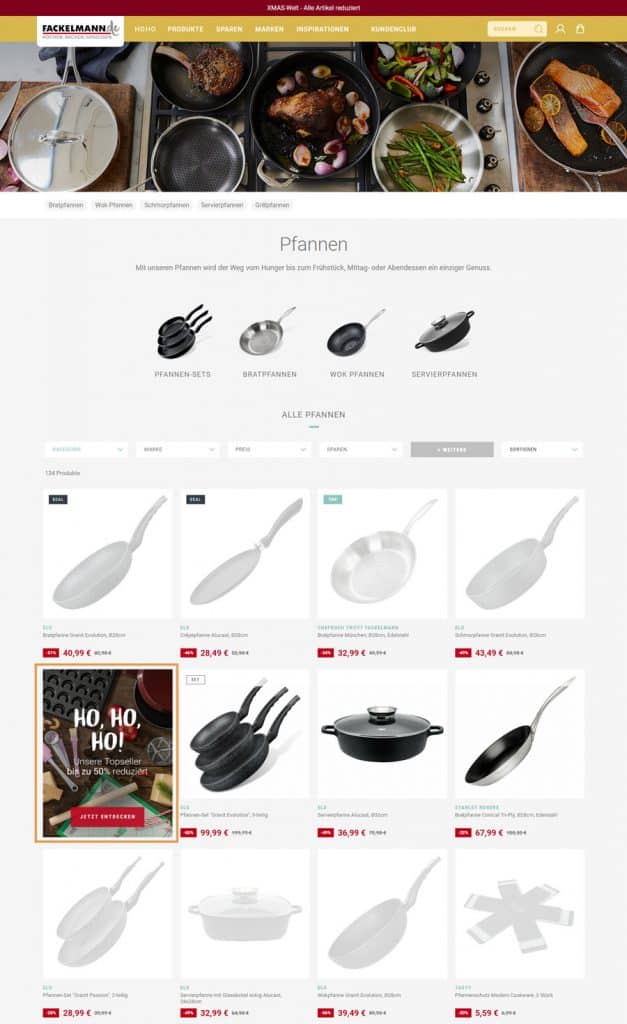
Fackelmann setzt beispielsweise auf Kategorieseiten Kachelbanner im Product Listings ein, um auf aktuelle Aktionen aufmerksam zu machen.
(Quelle: Screenshot von fackelmann.de)
How-to Bannermanagement im Control Desk
Das Bannermanagement findest du im Control Desk im Bereich Search. Um einen neuen Eintrag zu erstellen, kannst du einfach auf „Eintrag anlegen“ klicken. Folgende Schritte musst du anschließend durchführen:
Trigger wählen
Zunächst musst du festlegen, wann das Banner angezeigt werden soll. Hierfür kannst du als Auslöser für die Banneranzeige aus verschiedenen Triggern wählen: Suchbegriff, alle Suchergebnisseiten, Product Listing, alle Product Listings sowie alle Suchergebnisseiten und Product Listings.
Entscheidest du dich für „Suchbegriff“ als Trigger, kannst du im Anschluss die Suchbegriffe eingeben, bei denen das Banner erscheinen soll. Diese können durch verschiedene Optionen erweitert werden. Dir stehen dabei folgende Auswahlmöglichkeiten zur Verfügung:
- Ähnlich: Ähnliche Suchbegriffe werden miteinbezogen. Das bedeutet: Bei drei bis fünf Buchstaben, ist ein Tippfehler erlaubt, ab sechs Buchstaben umfasst die Toleranz zwei Tippfehler.
Beispiel: Suche nach Baggy, Banner-Suchbegriff ist aber Buggy. - Beinhaltet: Bei Suchen, die den Banner-Suchbegriff beinhalten, wird das Banner ebenfalls angezeigt.
Beispiel: Suche nach Asus Laptop 15 Zoll, Banner-Suchbegriff ist aber Laptop. - Beginnt mit: Bei Suchen, die mit dem Banner-Suchbegriff beginnen, erscheint das Banner ebenfalls.
Beispiel: Suche nach Winterjacke, Banner-Suchbegriff ist aber Winter. - Endet mit: Bei Suchen, die mit dem Banner-Suchbegriff aufhören, wird das Banner ebenfalls angezeigt.
Beispiel: Suche nach Olivenöl, Banner-Suchbegriff ist aber Öl.
Wenn keine weitere Suchoption ausgewählt wird, greift die Option „exakt“. Der Eintrag greift in diesem Fall nur, wenn der Suchbegriff alleinstehend gesucht wird und ausschließlich aus exakt diesen Buchstaben besteht.
Du hast außerdem die Möglichkeit, über Filter den ausgewählten Trigger zu präzisieren, indem du z. B. festlegst, dass das Banner nur angezeigt wird, wenn es sich bei dem Suchbegriff um Hemden der Marke A oder B handelt. Dabei bestimmt das Suchergebnis des eingetragenen Suchbegriffs, welche Filterwerte auswählbar sind.
Falls gewünscht, kannst du anschließend eine Zeitbegrenzung für das Banner (entsprechend der Marketing-Kampagne) festlegen. Wähle hierfür einfach einen Start- und Endtermin für deinen Eintrag. Du kannst auch nichts oder nur eins von beidem angeben. Des Weiteren kannst du auswählen, für welchen Ländercode des Online Shops der Eintrag angezeigt werden soll.
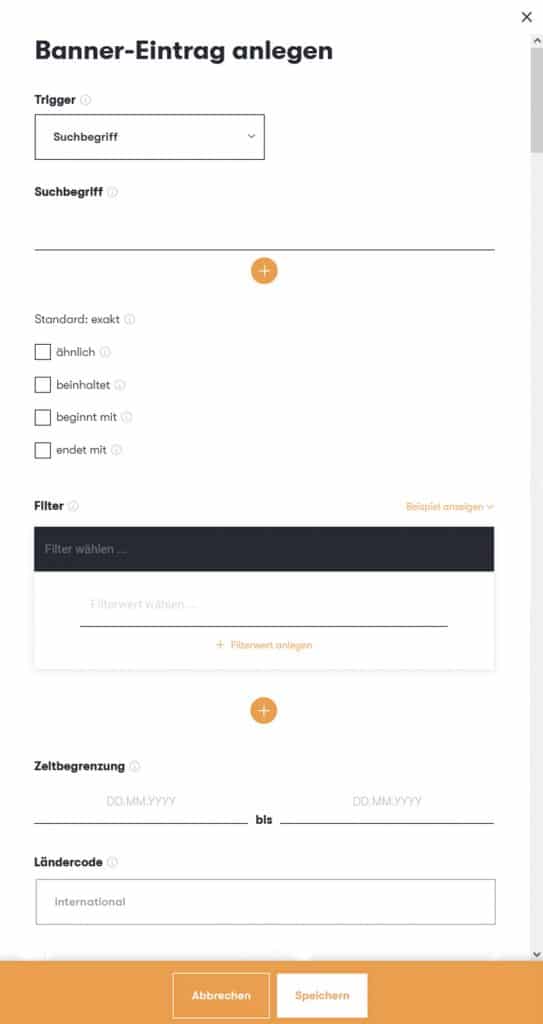
Im Control Desk stehen dir verschiedene Einstellungsmöglichkeiten zu Verfügung, um einen Banner-Eintrag anzulegen.
Banner Einstellungen vornehmen
Unter Banner Einstellungen musst du dich nun als nächstes für einen Banneraufbau entscheiden. Zur Auswahl stehen
- Bild-Banner
- HTML-Banner
- Bild + Suche für Null-Treffer (diese Option ist ausgeblendet, wenn du bereits das Null-Treffer-Management im Control Desk im Einsatz hast)
Die normalen Bild-Banner können im JPG- oder PNG-Format integriert werden. Optional kannst du eine Ziel-URL eingeben, auf die das Banner verlinken soll.
HTML-Banner sind HTML-Codes, die als Banner angezeigt werden und ein hohes Maß an Flexibilität für die Gestaltung ermöglichen. Bzgl. der Banner-Formate, kannst du dich an den Bannern in deinem Online Shop orientieren. Es gibt keine konkreten Vorgaben.
Im nächsten Schritt kannst du die Position deines Banners wählen. Du hast also die Möglichkeit zu entscheiden, wo genau das Banner erscheinen soll. Folgende Optionen lassen sich hier unterscheiden:
- Header (Banner über den Produktkacheln)
- Inline (Banner als Zeile zwischen den Produktkacheln)
- Kachel (Banner als Kachel zwischen den Produktkacheln)
Du kannst das Banner auch zusätzlich oder nur im Typeahead anzeigen lassen.
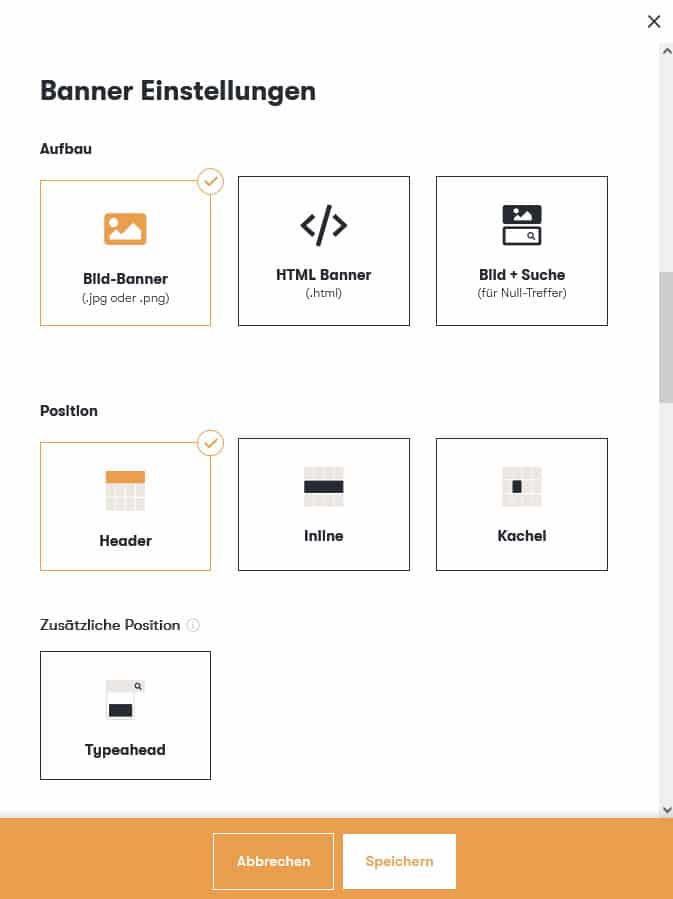
Unter Banner Einstellungen im Control Desk hast du die Möglichkeit, den Aufbau sowie die Position deines Banners festzulegen.
Für Bild-Banner musst du im nächsten Schritt die Bild-URL, optional eine Ziel-URL, auf die das Banner verlinken soll und einen Titel für das HTML-Attribut „title“ eintragen.
Für das HTML-Banner musst du nur den HTML-Code einfügen.
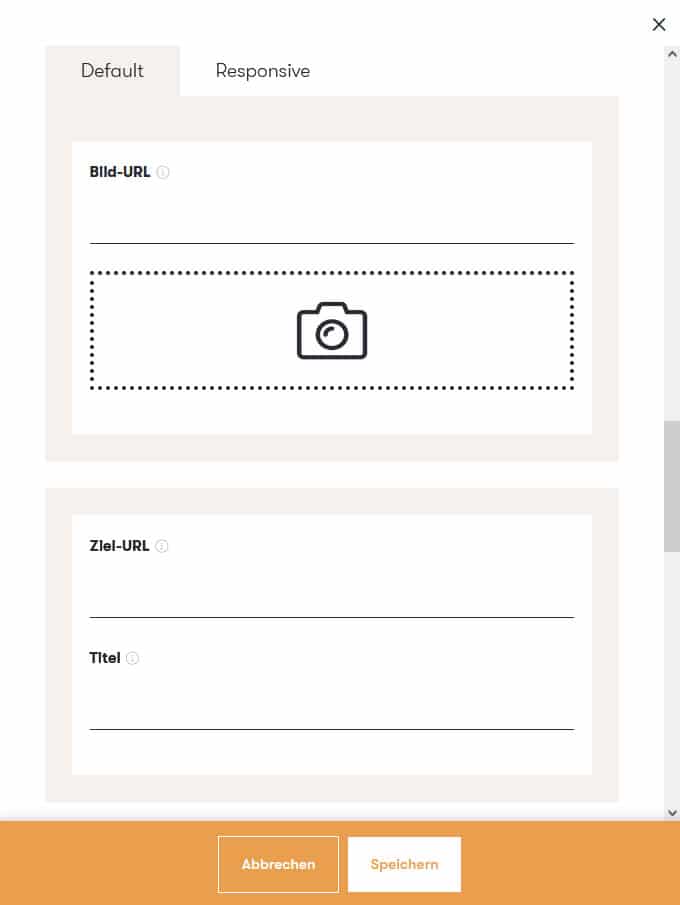
Für das Bild-Banner können im Control Desk Bild-URL, Ziel-URL sowie ein Titel festgelegt werden.
Im Tabreiter „Responsive“ kannst du zudem unterschiedliche Bild-URLs für Tablet (<= 768px) und Mobile (<= 480px) hinterlegen, z. B. für unterschiedliche Bildformate. Alternativ kannst du srcset und sizes verwenden. Für diese Anwendung sind HTML- und CSS Vorkenntnisse von Vorteil. srcset listet ein Set von Bildern für alternative Bildgrößen auf, unter denen der Browser ein Bild aussuchen kann. sizes setzt die Bedingungen, zu denen der Browser das Bild aussucht, z. B. nach Größe des Browserfensters.
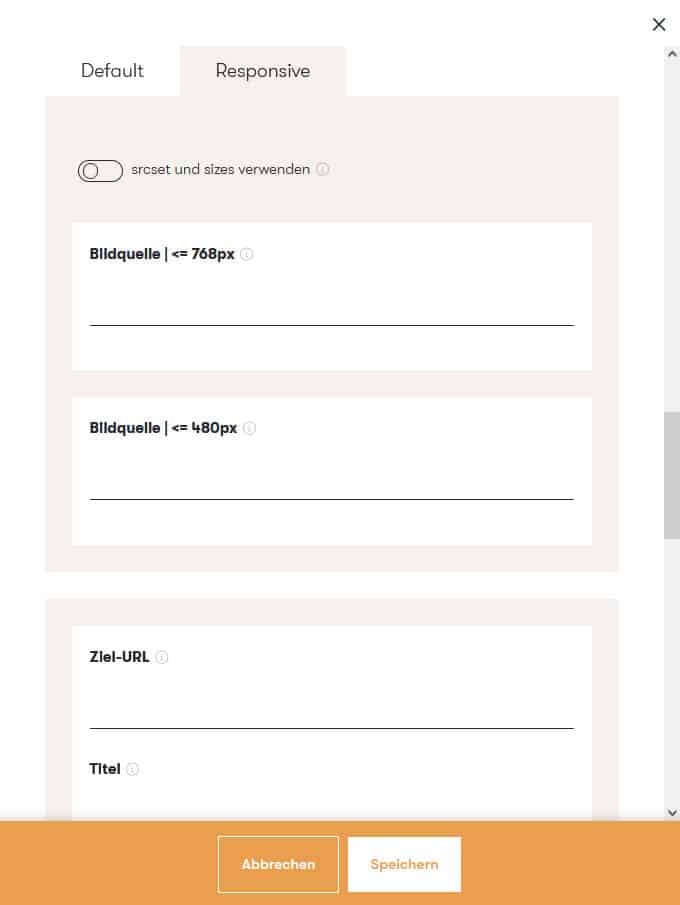
Im Tabreiter „Responsive“ lassen sich im Control Desk unterschiedliche Bild-URLs für Tablet und Mobile hinterlegen.
Durch Speichern wird das neu angelegte Banner in der Übersicht und, wenn der Aktionszeitraum bereits begonnen hat, auch im Online Shop angezeigt.
Hinweis: Bevor du die neuen Auswahlmöglichkeiten zu Banneraufbau, Position und Responsive nutzen kannst, müssen diese initial von unseren Epoq Admins konfiguriert werden.
Du hast Interesse an den neuen Features? Dann frage diese gerne bei deinem persönlichen Customer Service Manager an und lass dich auf die Umsetzungsliste setzen.
Use Cases Bannermanagement
Um Einsatzmöglichkeiten des Bannermanagements und dazu passende Einstellungen aufzuzeigen, haben wir 3 Use Cases für dich zusammengestellt:
#1: Banner über dem Suchergebnis und im Typeahead anzeigen (Header + Typeahead)
Black Friday steht vor der Tür und du möchtest deine Sale-Angebote z. B. im Header auf allen Ergebnisseiten von Suchanfragen und Product Listings sowie im Typeahead deiner Suche promoten. Verwende hierfür den Trigger „Alle Suchergebnisseiten und Product Listings“ und wähle als Position sowohl „Header“ als auch „Typeahead“ aus. Hinterlege anschließend die Bild-URL für dein Banner und füge die URL deiner Black-Friday-Landingpage mit allen Sale-Artikeln, auf die dein Banner verlinken soll, als Ziel-URL hinzu.
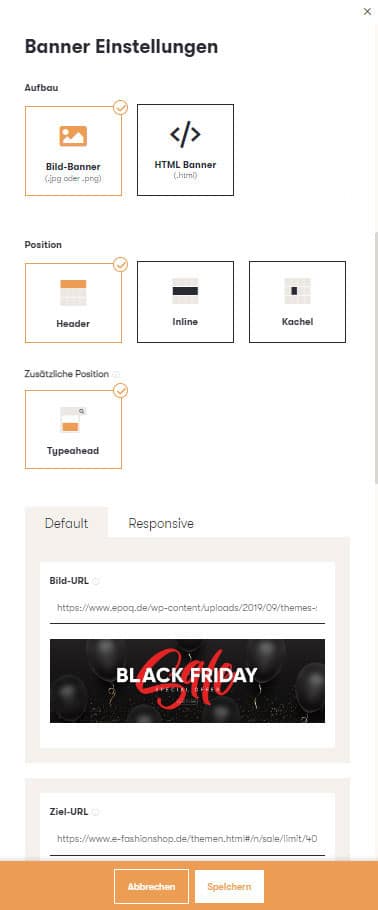
Banner lassen sich mithilfe des Control Desk u. a. über dem Suchergebnis und im Typeahead ausspielen.
So könnte das Ganze dann in deinem Online Shop aussehen:
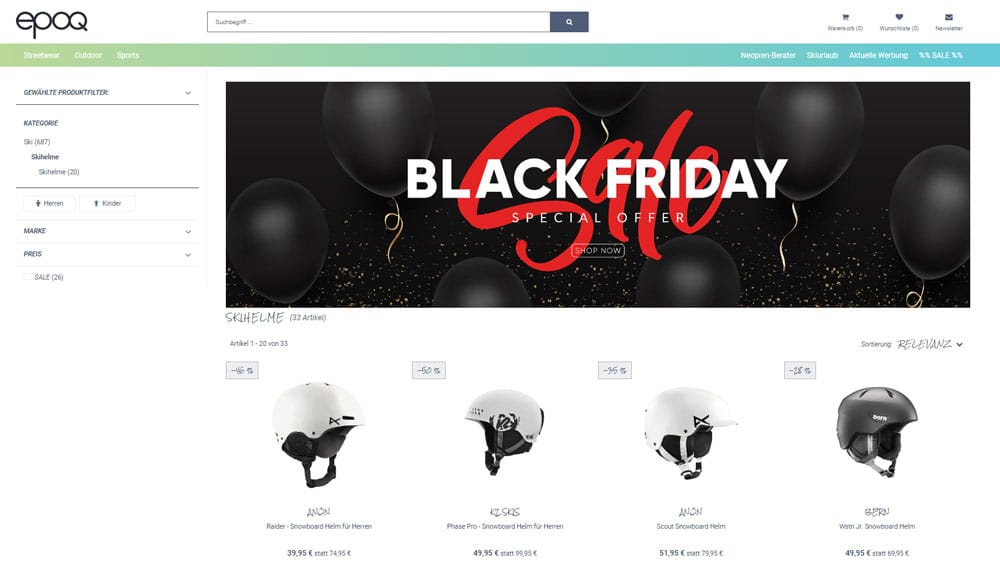
Der Einsatz von Bannern eignet sich beispielsweise, um bestimmte Angebote, z. B. für Black Friday zu promoten.
#2: Banner im Suchergebnis als Zeile zwischen den Produktkacheln anzeigen (Inline)
Du hast eine bestimmte Sale-Aktion wie z. B. „20 % auf Handtaschen“ in deinem Online Shop laufen. Auf diese Aktion möchtest du mithilfe eines Inline-Banners auf der Suchergebnisseite zu „Handtaschen“ aufmerksam machen. Lege hierzu einen neuen Banner-Eintrag an, wähle „Suchbegriff“ als Trigger und tippe den Begriff „Handtasche“ ein. Als Banner-Position legst du „Inline“ fest und setzt die Zeilennummer z. B. auf drei. Somit wird das Banner in der dritten Zeile des Suchergebnisses angezeigt.
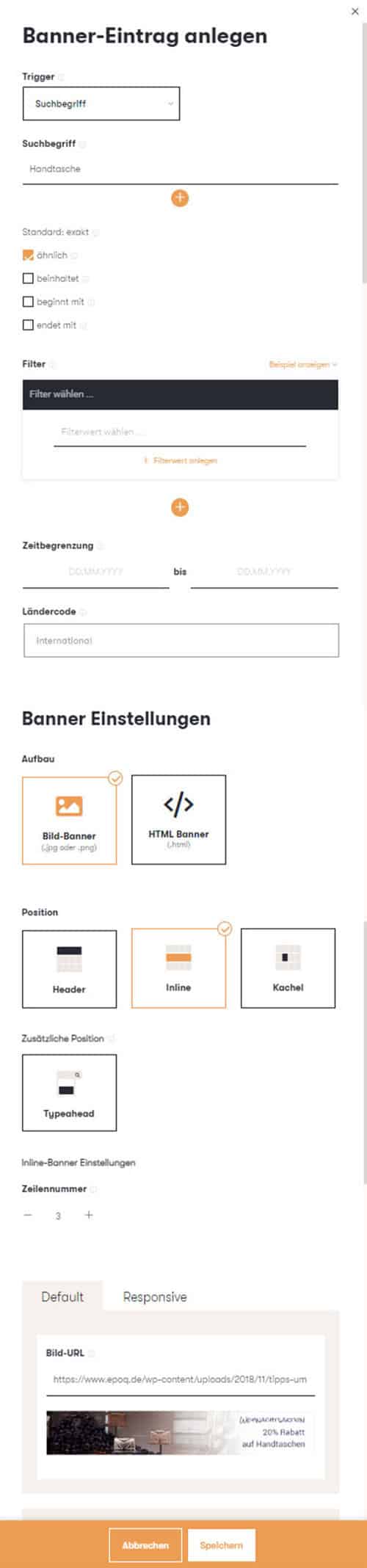
Über die Position lässt sich im Control Desk genau festlegen, an welcher Stelle das Inline-Banner ausgespielt werden soll.
#3: Banner im Product Listing als Kachel-Banner anzeigen (Kachel)
Du möchtest mithilfe eines Banners auf eine bestimmte Landingpage weiterleiten. Hast du z. B. neue Hoodies im Online Shop, kannst du auf der Kategorieseite von Jeans ein Banner integrieren, das auf passende Oberteile aufmerksam macht. Hierfür kannst du als Trigger „Product Listing“ verwenden und die Kategorie „Jeans“ sowie „Kachel“ als Position auswählen. Um genau festzulegen, an welcher Stelle im Product Listing das Banner erscheint, kannst du die Kachelnummer beispielsweise auf vier setzen. Zusätzlich kannst du die gewünschte Bannerbreite festlegen, z. B. eins. Dein Banner wird dann als vierte Kachel innerhalb des Product Listings angezeigt.
Das Kachel-Banner eignet sich außerdem besonders gut zum Anteasern deines Newsletters. Statt dem Verlinken einer Kategorieseite kannst du in diesem Fall einfach zur Newsletter-Anmeldung weiterleiten und somit neue Abonnenten gewinnen.
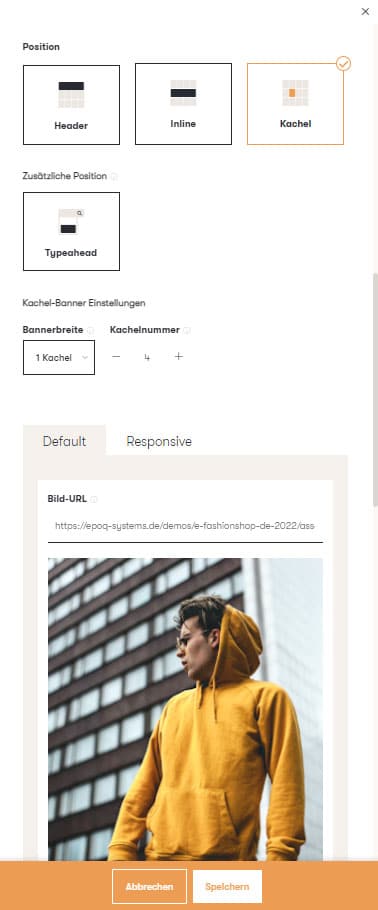
Kachel-Banner kannst du mithilfe des Control Desk z. B. auf bestimmten Kategorieseiten ausspielen, um Shopkunden von dort auf spezielle Landingpages weiterzuleiten.
Bleibe up to date in Sachen Personalisierung: Melde dich zum Epoq Newsletter an: Jetzt anmelden!
Fazit: Nutze die vielfältigen Möglichkeiten des Bannermanagements
Die Funktion Bannermanagement im Control Desk bietet dir zahlreiche Möglichkeiten für die Bewerbung von Kampagnen. Denn Banner erinnern den Nutzer visuell an gerade laufende Marketing-Kampagnen. Einfach mit wenigen Klicks Banner im Control Desk anlegen, mit Suchbegriffen verknüpfen und so die Marketing-Kampagne mit jeder Suche nach diesen Begriffen pushen. So werden deine Merchandising-Aktionen noch erfolgreicher.
Steigere deinen Personalisierungserfolg
Hast du noch Fragen oder brauchst du Unterstützung bei der Optimierung? Unser Customer Success Team hilft dir gerne weiter.

Logge dich jetzt in dein Control Desk ein und starte mit der Optimierung.

Janina Küpferle
Sie sehen gerade einen Platzhalterinhalt von Hubspot Embedded Content. Um auf den eigentlichen Inhalt zuzugreifen, klicken Sie auf die Schaltfläche unten. Bitte beachten Sie, dass dabei Daten an Drittanbieter weitergegeben werden.
Mehr InformationenSie sehen gerade einen Platzhalterinhalt von HubSpot. Um auf den eigentlichen Inhalt zuzugreifen, klicken Sie auf die Schaltfläche unten. Bitte beachten Sie, dass dabei Daten an Drittanbieter weitergegeben werden.
Mehr InformationenSie sehen gerade einen Platzhalterinhalt von Hubspot Meetings. Um auf den eigentlichen Inhalt zuzugreifen, klicken Sie auf die Schaltfläche unten. Bitte beachten Sie, dass dabei Daten an Drittanbieter weitergegeben werden.
Mehr Informationen